إرسال مستند للتوقيع
طلب التوقيع هو أي مستند ترسله إلى شخص أو أكثر لتوقيعه أو مراجعته أو استلامه. من «مستند جديد» ترفع الملف أو تنشئه، وتضيف المشاركين، وتضع الحقول المطلوبة، ثم ترسل — ويتولّى ساين ات التسليم والتذكيرات والتتبّع.
الخطوة ١: ابدأ مستندًا جديدًا
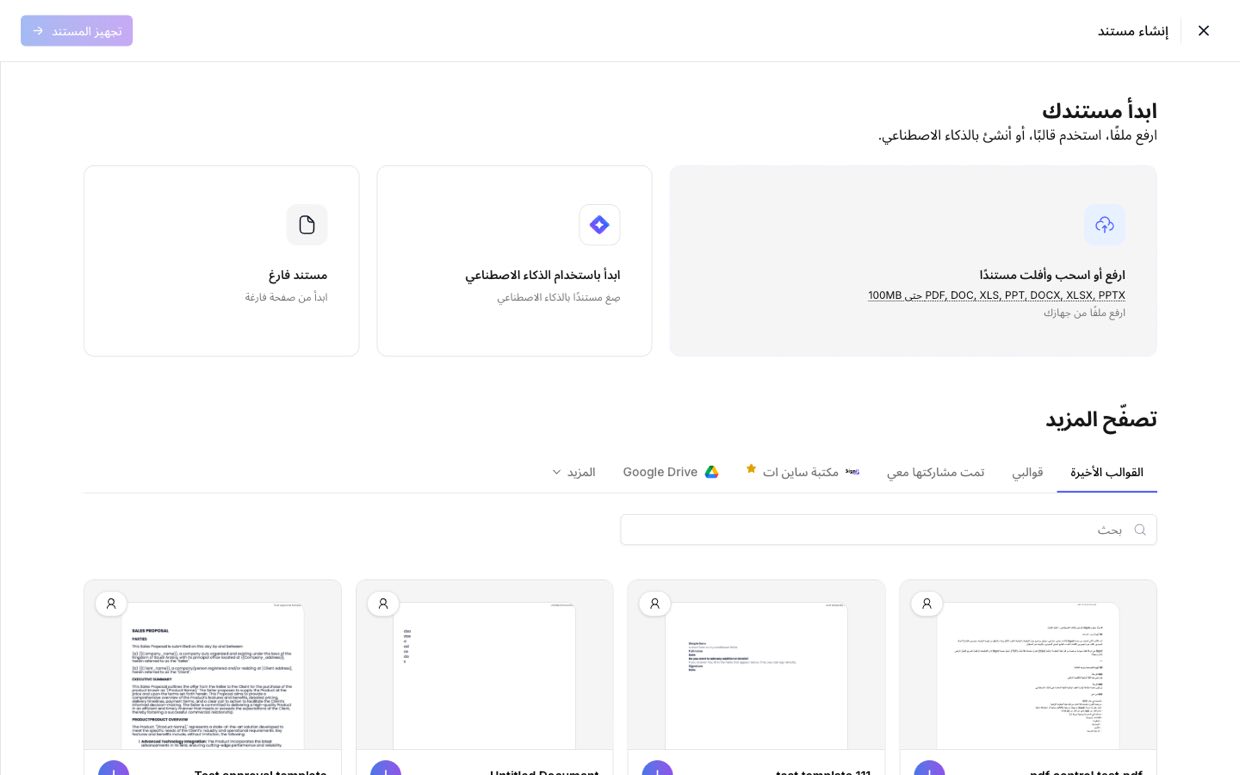
الخطوة ١ من ٤من لوحة التحكم، انقر مستند جديد — أو بدء مستند جديد. يمكنك البدء بعدة طرق: رفع ملف من جهازك، أو البدء بالذكاء الاصطناعي، أو اختيار قالب، أو فتح مستند فارغ. في هذا الدليل سنرفع ملف PDF (هنا اتفاقية عدم إفشاء)، ثم ننقر تجهيز المستند.
الخطوة ٢: إضافة المشاركين
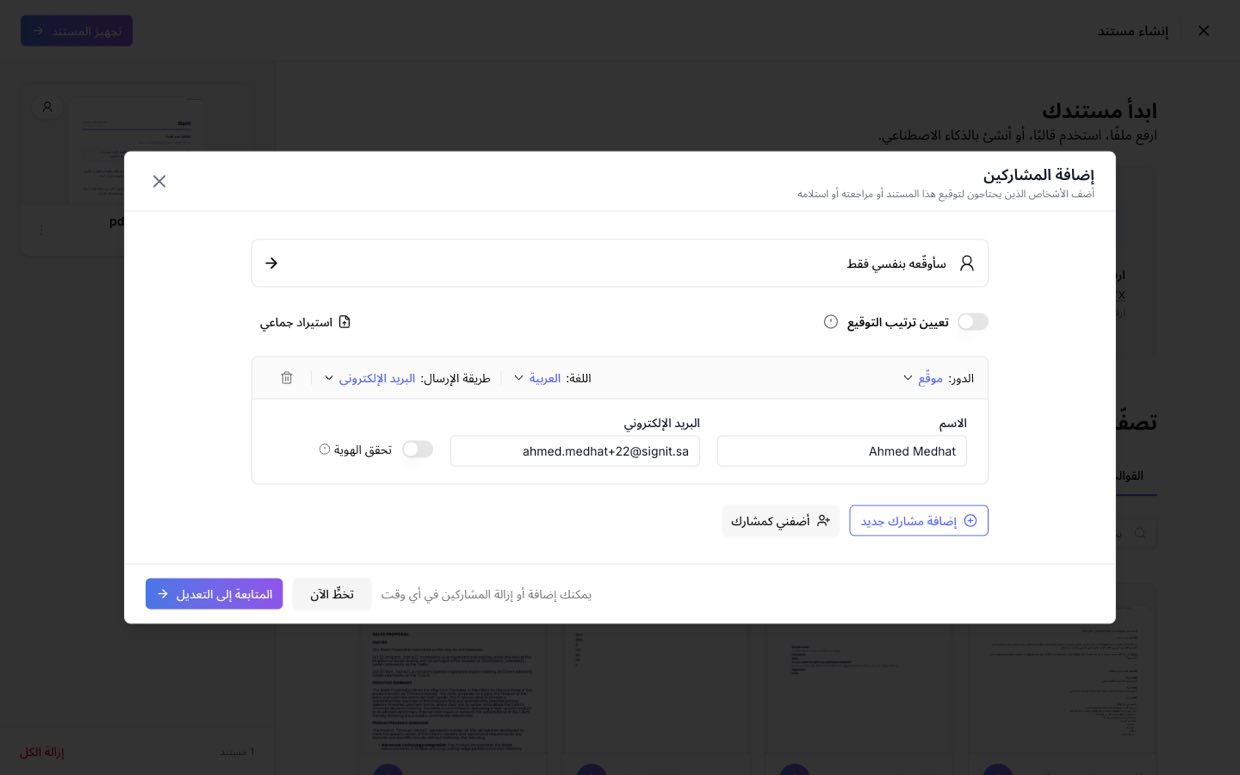
الخطوة ٢ من ٤في لوحة التحضير للإرسال، انقر إضافة المشاركين لإضافة كل من يحتاج لتوقيع المستند أو مراجعته أو استلامه — أو اختر أنا الموقِّع الوحيد إذا كنت وحدك.
الخطوة ٣: ضع الحقول
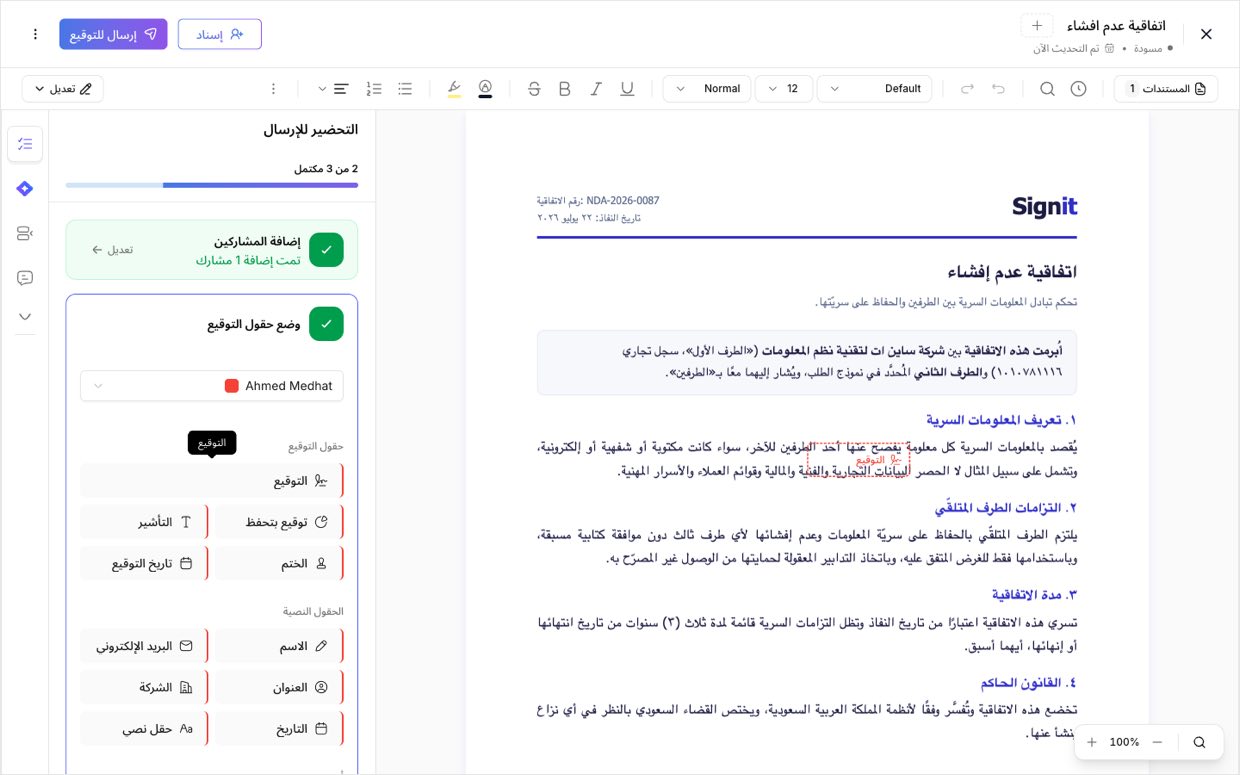
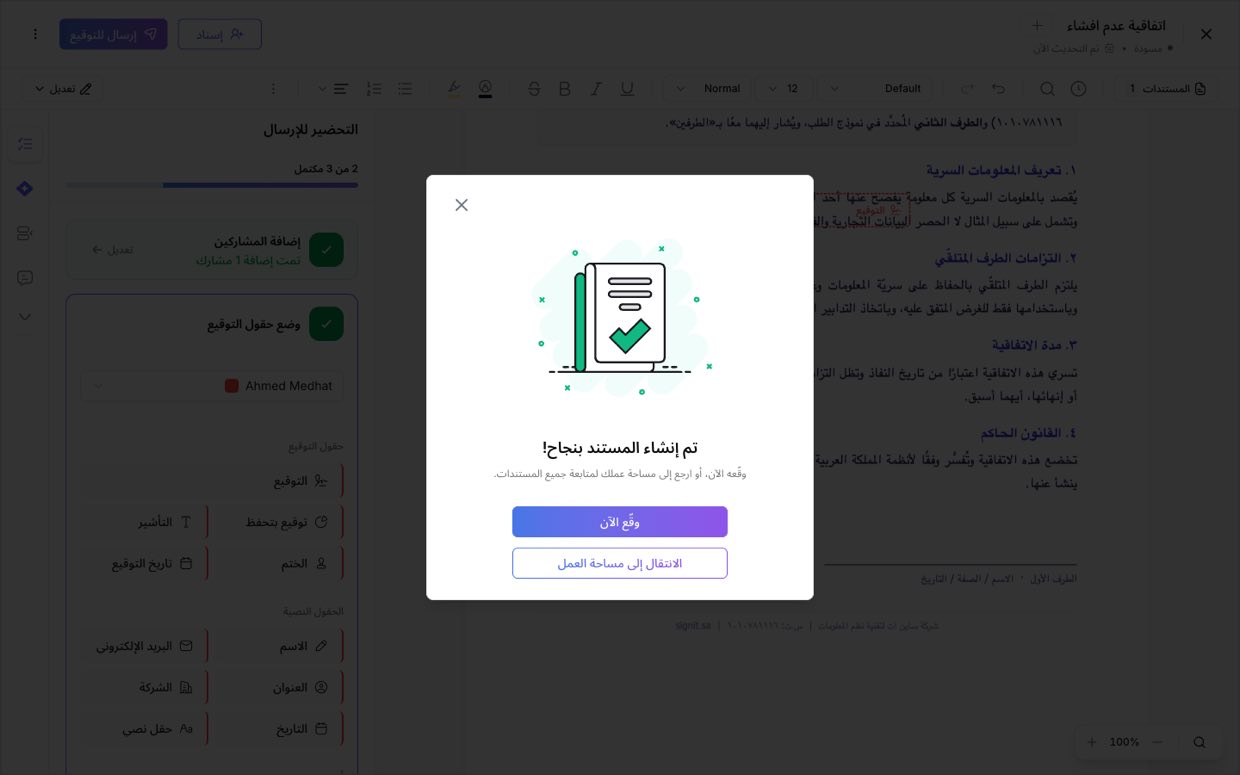
الخطوة ٣ من ٤اسحب حقول التوقيع والأحرف الأولى والتاريخ والنص وأفلتها على المستند، وأسنِد كل حقل إلى المشارك المناسب ليعرف الجميع أين يوقّعون بالضبط.
الخطوة ٤: أرسِل للتوقيع
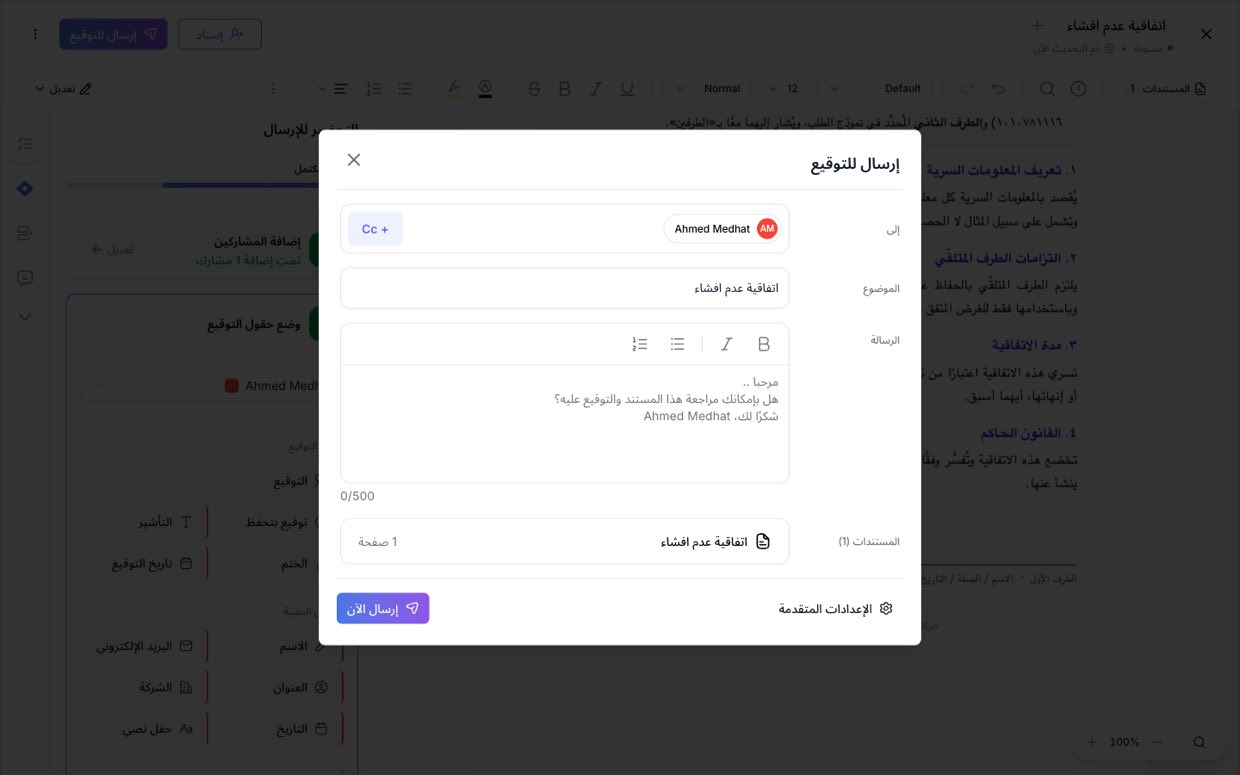
الخطوة ٤ من ٤يمكنك تخطّي خطوة طلب الاعتمادات الاختيارية والنقر على إرسال للتوقيع مباشرةً. راجِع المستلمين والموضوع والرسالة، ثم انقر إرسال الآن — يُسلّم ساين ات الطلب، ويجمع التواقيع بالترتيب، ويتتبّع المستند حتى اكتماله.
تحتاج مساعدة؟
إذا واجهت أي صعوبة في أي خطوة، تواصل مع فريق دعم ساين ات.
فريق دعم ساين ات
تواصل معنا للمساعدة — أو تواصل مع مدير حسابك المخصص للحالات العاجلة.
هل كان هذا المقال مفيدًا؟