ما فائدة تكامل الرسائل القصيرة المخصص؟
يتيح تكامل الرسائل القصيرة المخصص لمؤسستك ربط بوابة الرسائل القصيرة (SMS) الخاصة بها بساين ات. يمكّنك ذلك من إرسال رموز التحقق (OTP) والإشعارات عبر مزوّدك الموثوق وبهوية مُرسِل تحمل علامتك التجارية.
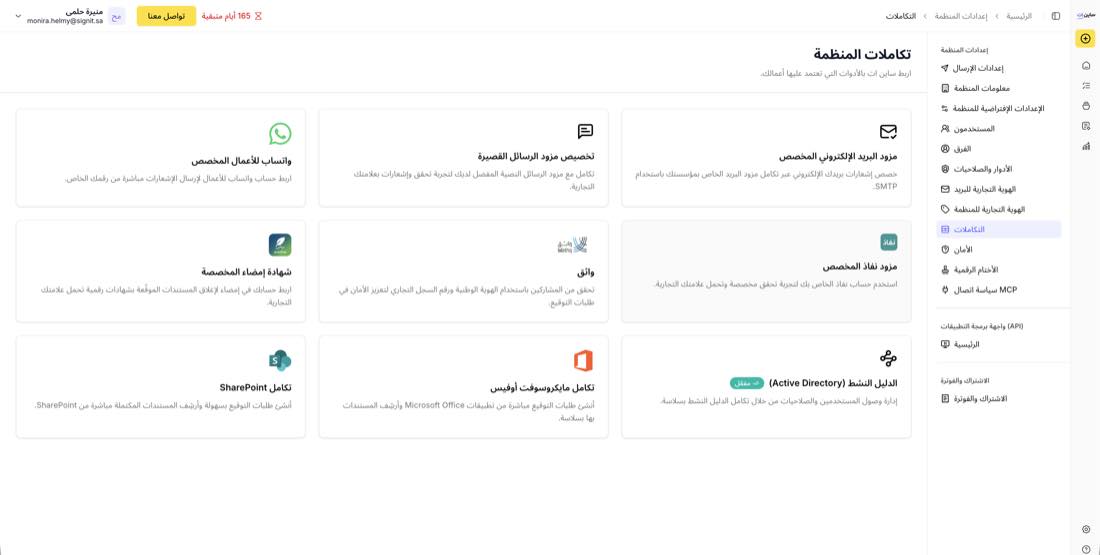
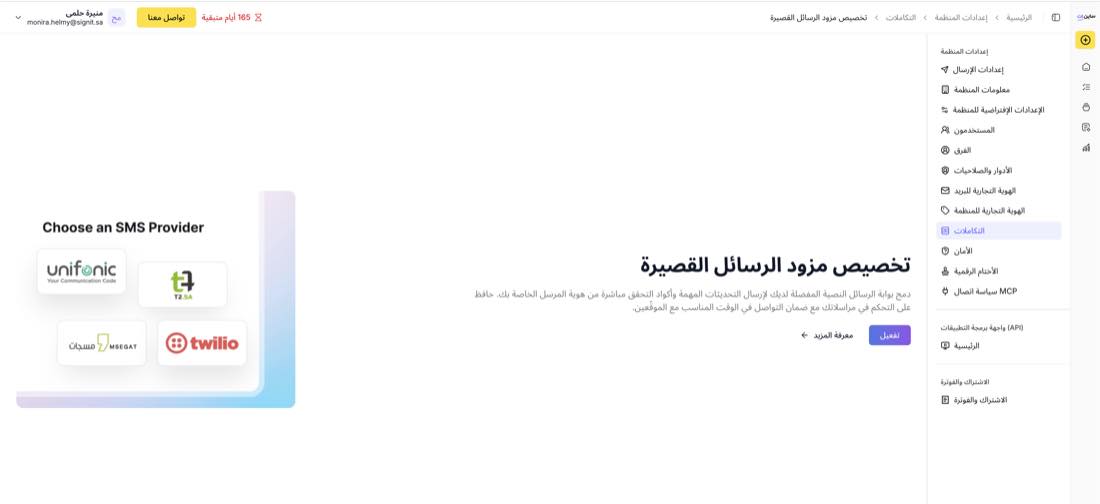
الخطوة ١: الوصول والتفعيل
الخطوة ١ من ٤انتقل إلى إعدادات المنظمة ← التكاملات، واختر مزود الرسائل القصيرة المخصص، ثم انقر تفعيل.
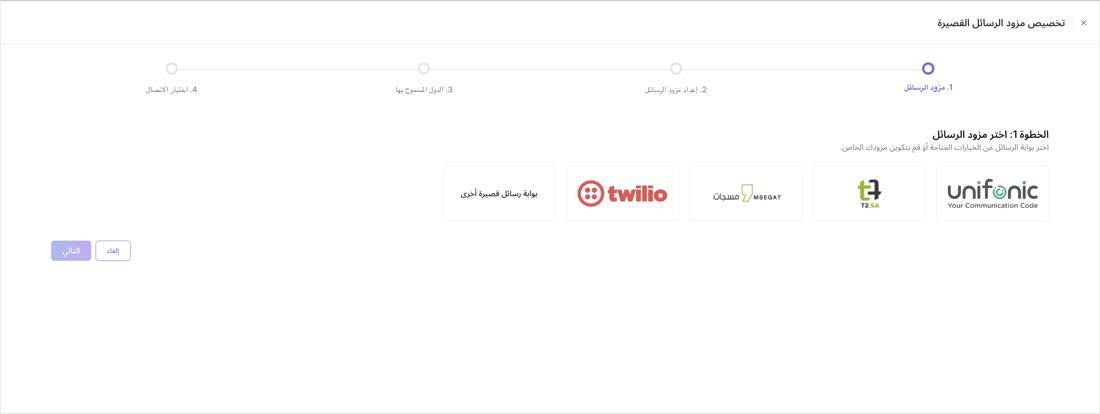
الخطوة ٢: اختيار المزوّد
الخطوة ٢ من ٤اختر بوابة الرسائل القصيرة من القائمة. تتغيّر الحقول المطلوبة حسب اختيارك.
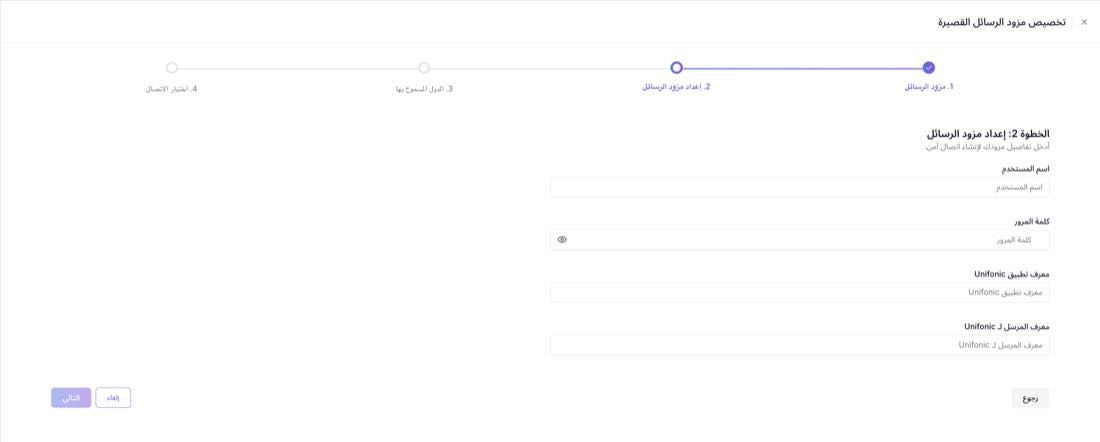
الخطوة ٣: إعداد تفاصيل المزوّد
الخطوة ٣ من ٤أدخل بيانات اعتماد المزوّد الذي اخترته. اختر بوابتك أدناه لعرض الحقول المطلوبة بالضبط.
الخيار أ: Unifonic
- معرف تطبيق Unifonic — معرف التطبيق الفريد المقدَّم من Unifonic.
- معرف المرسل لـ Unifonic — اسم المُرسِل المعتمَد (مثل «ساين ات») المسجَّل في حساب Unifonic لديك.
- اسم المستخدم — اسم مستخدم الحساب.
- كلمة المرور — كلمة مرور الحساب.
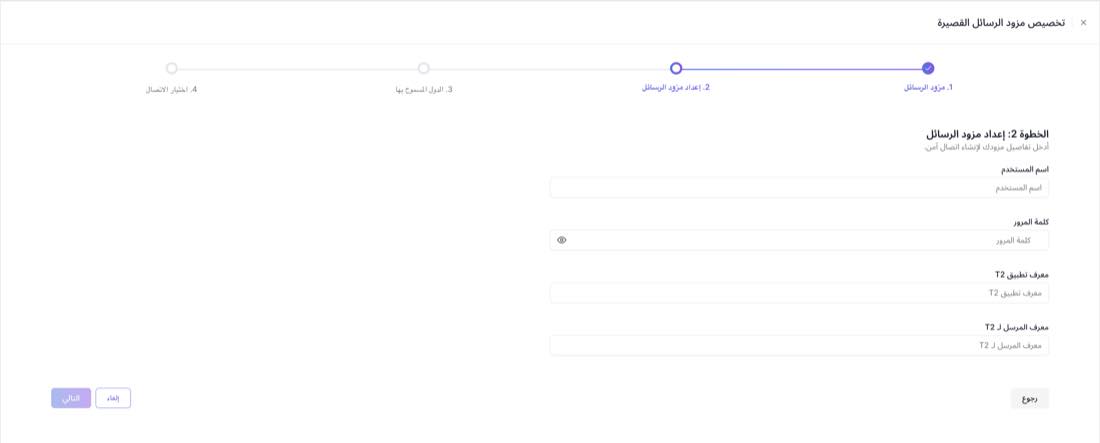
الخيار ب: T2
- معرف التطبيق — معرف تطبيق T2 الخاص بك.
- معرف المرسل — هوية المُرسِل الأبجدية الرقمية المعتمَدة من T2.
- اسم المستخدم — اسم مستخدم حساب T2 لديك.
- كلمة المرور — كلمة مرور حساب T2 أو المفتاح السرّي للـ API.
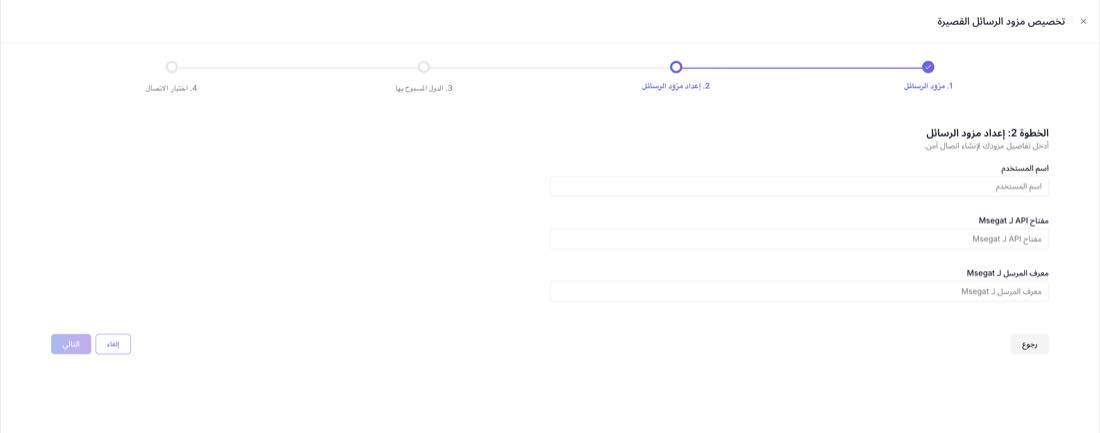
الخيار ج: Msegat
- اسم المستخدم — اسم مستخدم حساب Msegat لديك.
- مفتاح API — مفتاح API المُولَّد من لوحة تحكم Msegat.
- معرف المرسل — معرف المُرسِل المسجَّل لرسائلك.
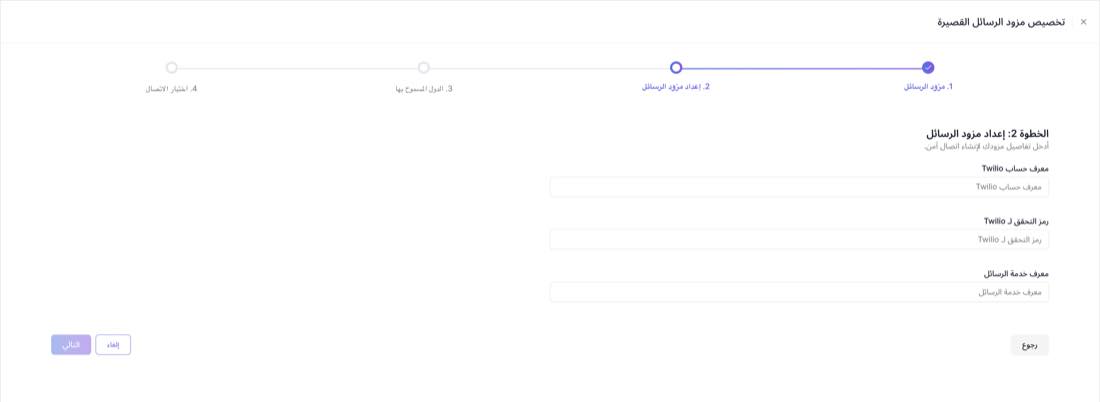
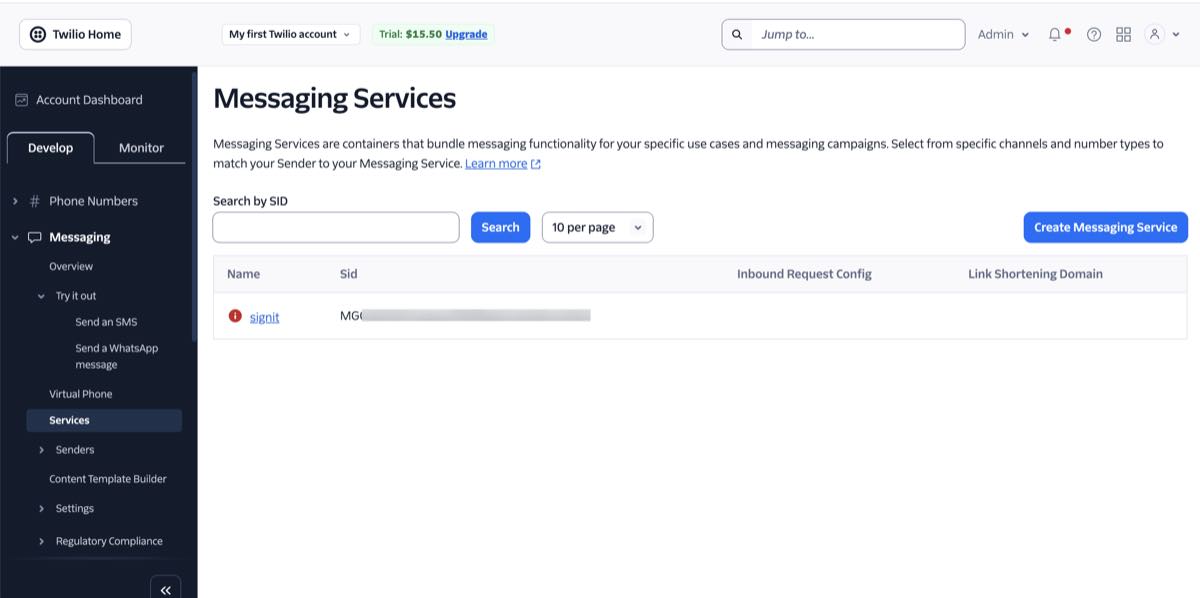
الخيار د: Twilio
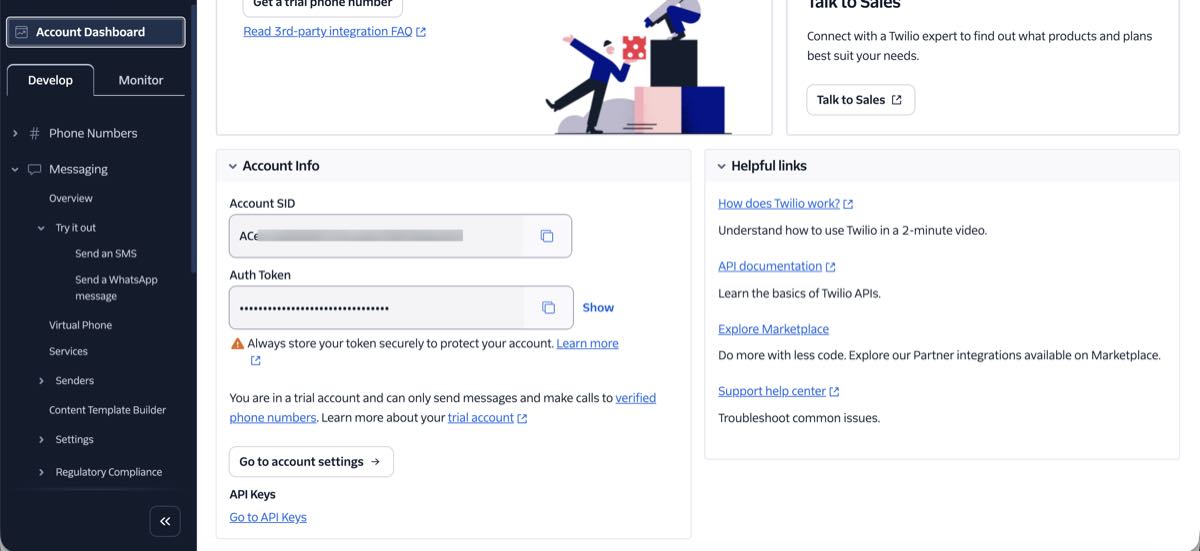
- معرف الحساب (Account ID) — معرّف حساب Twilio الأساسي.
- رمز المصادقة (Auth token) — الرمز السرّي المستخدم للمصادقة على طلبات API.
- معرف خدمة الرسائل (Messaging Service SID) — معرّف خدمة الرسائل المحدَّدة والمهيّأة في Twilio لهذا الغرض.
يمكنك العثور على هذه القيم في لوحة تحكم Twilio:
الخيار هـ: مزوّد آخر / بوابة مخصصة
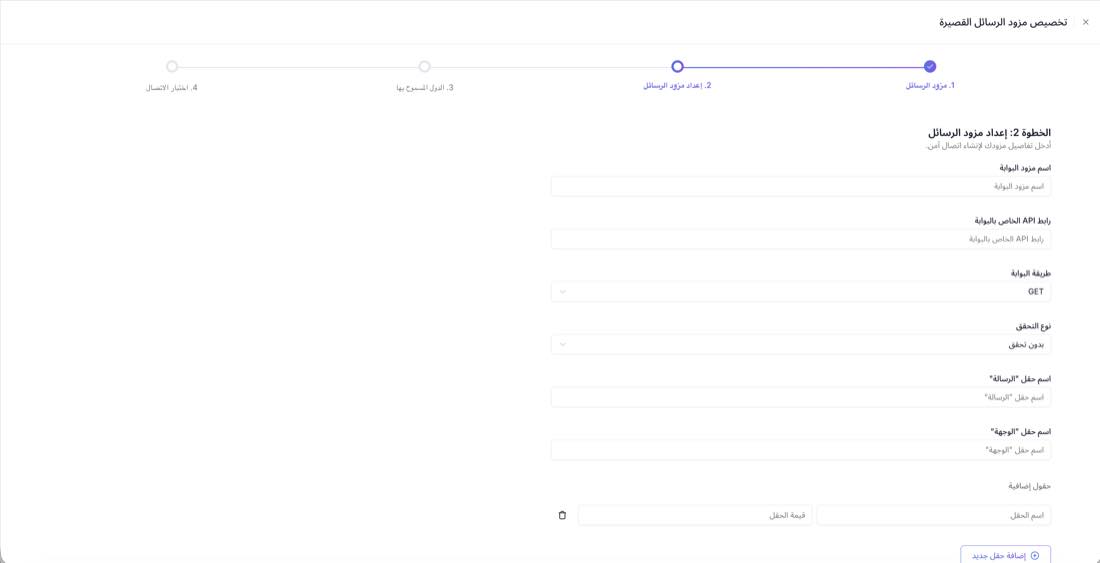
للمزوّدين غير المدرجين، استخدم الإعداد العام:
- اسم مزود البوابة — اسم مزوّدك.
- رابط API الخاص بالبوابة — عنوان نقطة النهاية لإرسال الرسائل (مثل
https://api.provider.com/send). - طريقة البوابة — اختر GET أو POST حسب متطلبات الـ API.
- نوع التحقق — اختر «بدون تحقق» أو «Basic auth» أو «Bearer token» أو «API key»، ثم أدخل بيانات الاعتماد.
- تعيين الحقول — قم بتعيين معاملات الـ API يدويًا:
- حقل «الرسالة» — اسم المعامل الذي يتوقعه الـ API لنص الرسالة (مثل
msgأوtext). - حقل «الوجهة» — اسم المعامل لرقم المستلم (مثل
toأوmobile). - حقول إضافية — أضِف أي معاملات ثابتة إضافية مطلوبة (مثل
sender_idأوformat).
الخطوة ٤: تحديد الدول المسموح بها والاختبار
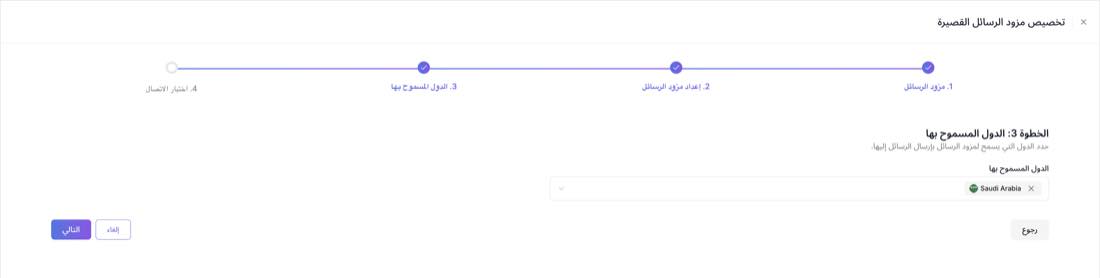
الخطوة ٤ من ٤- حدّد الدول التي تريد السماح بإرسال الرسائل إليها.
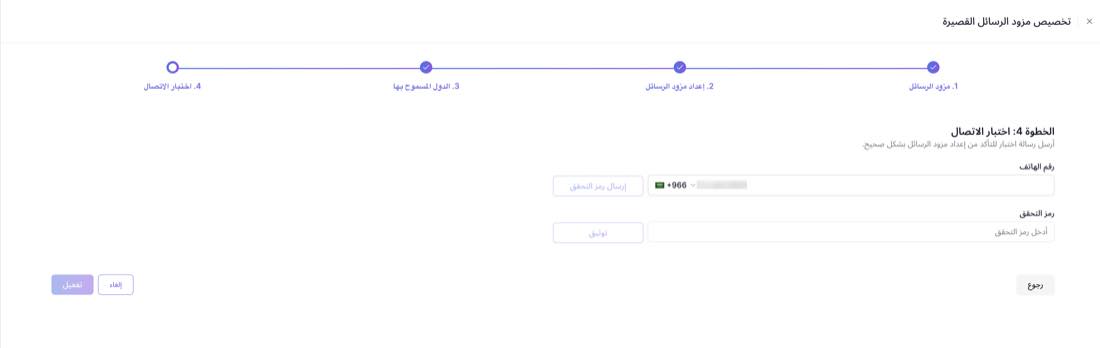
- أدخل رقم جوال وانقر إرسال رمز التحقق للتأكد من أن التكامل يعمل.
- عند استلام رمز التحقق، أدخله لإكمال الإعداد.
- بعد الانتهاء، انقر تفعيل.
تحتاج مساعدة؟
إذا واجهت أي مشكلات أثناء الإعداد، تواصل مع فريق دعم ساين ات.
فريق دعم ساين ات
تواصل معنا للحصول على مساعدة في الإعداد — أو تواصل مع مدير حسابك المخصص للمشكلات العاجلة.
هل كان هذا المقال مفيدًا؟