ما فائدته
يزامن تكامل Active Directory سجلّات موظفيك إلى ساين ات. وبمجرد الاتصال، يظهر كل موظف كمشارك مقترَح عند إرسال مستند، فتُملأ أسماء المستلمين وبريدهم بدقة بدل كتابتها يدويًا. وهو يزيل أكثر أسباب وصول المستند إلى الشخص الخطأ شيوعًا: بريد مكتوب خطأً.
يزامن هذا التكامل جهات الاتصال فقط — ولا يوفّر تسجيل الدخول الموحّد. وللتحكّم في كيفية تسجيل دخول الأشخاص إلى ساين ات، أعِدّ تسجيل الدخول الموحّد بدلًا من ذلك. وتختار إحدى طريقتين للاتصال:
- Microsoft Entra ID — يتصل عبر واجهة Microsoft Graph. الأنسب إن كنت على Microsoft 365؛ دون الحاجة لتعريض دليلك للإنترنت.
- المزوّد المخصص (LDAP) — يتصل مباشرةً بدليل محلي أو غير مايكروسوفت. ويجب أن يكون خادم LDAP لديك متاحًا من الإنترنت.
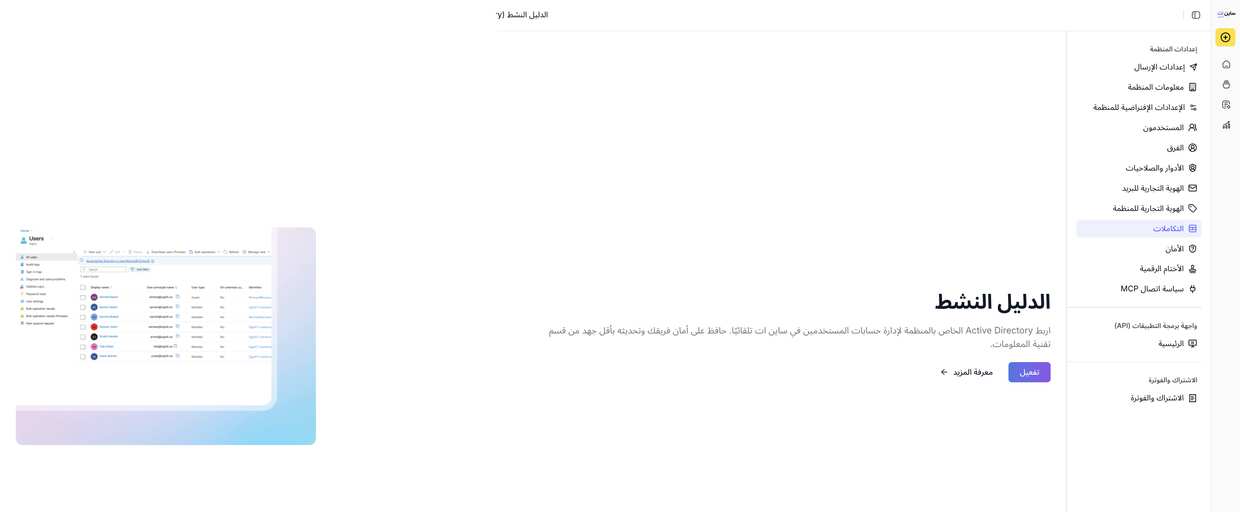
١. اختر المزوّد
كلا الخيارينفي ساين ات، اذهب إلى إعدادات المنظمة ← التكاملات، افتح بطاقة Active Directory، وانقر تفعيل. في الخطوة ١ من المعالج، اختر Microsoft Entra ID أو المزوّد المخصص وانقر التالي. ويختلف المساران تمامًا من هنا، فاختر قبل أن تبدأ. تغطّي الخطوات ٢–٥ خيار Entra ID؛ والخطوة ٦ خيار LDAP.
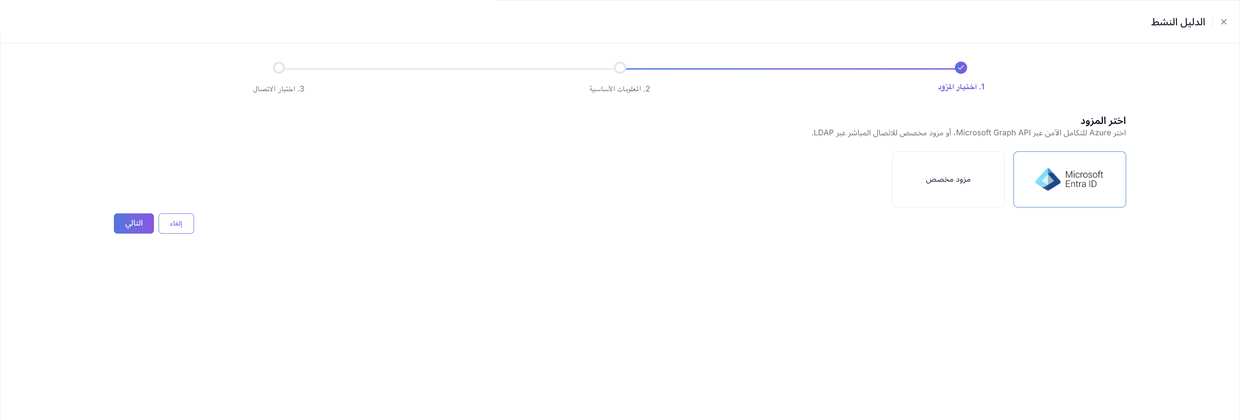
٢. Entra ID — افتح نموذج ساين ات
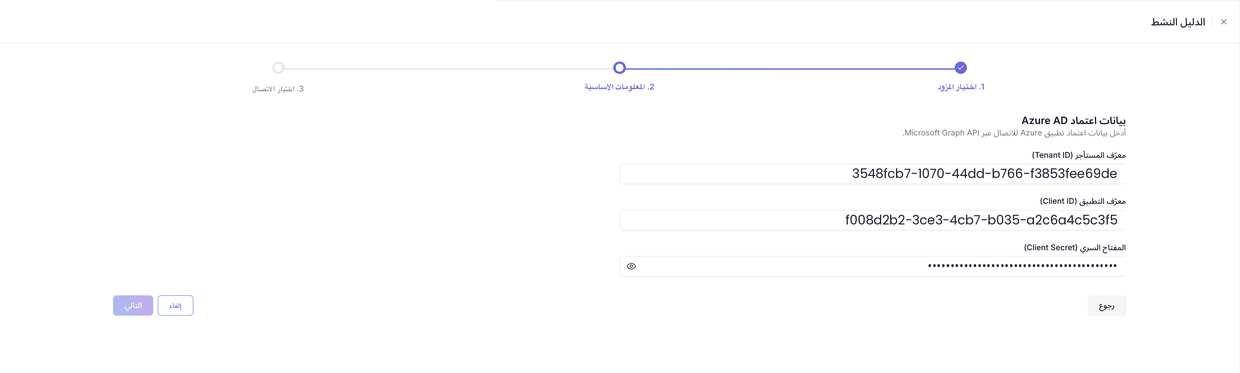
Microsoft Entra IDعند اختيار Entra ID، تطلب الخطوة ٢ ثلاث قيم: معرّف المستأجر (Tenant ID) ومعرّف التطبيق (Client ID) وسر العميل (Client Secret). اترك هذه الشاشة مفتوحة — ستجمع القيم الثلاث من Azure في الخطوات التالية. وأبقِ تبويبَي ساين ات وAzure مفتوحين طوال الوقت.
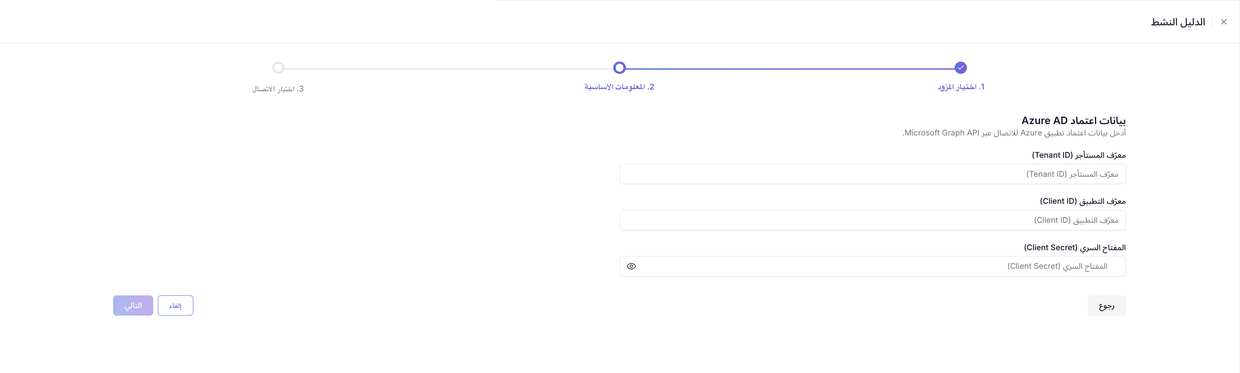
٣. Azure — سجّل التطبيق
بوابة Azureفي portal.azure.com ← Microsoft Entra ID ← App registrations، انقر New registration. سمِّه (مثل Signit-AD)، واترك Single tenant محدَّدًا، واترك Redirect URI فارغًا — فهذا التطبيق لا يسجّل دخول أحد. انقر Register. وفي صفحة Overview، انسخ Application (client) ID وDirectory (tenant) ID إلى حقلَي ساين ات المقابلين.
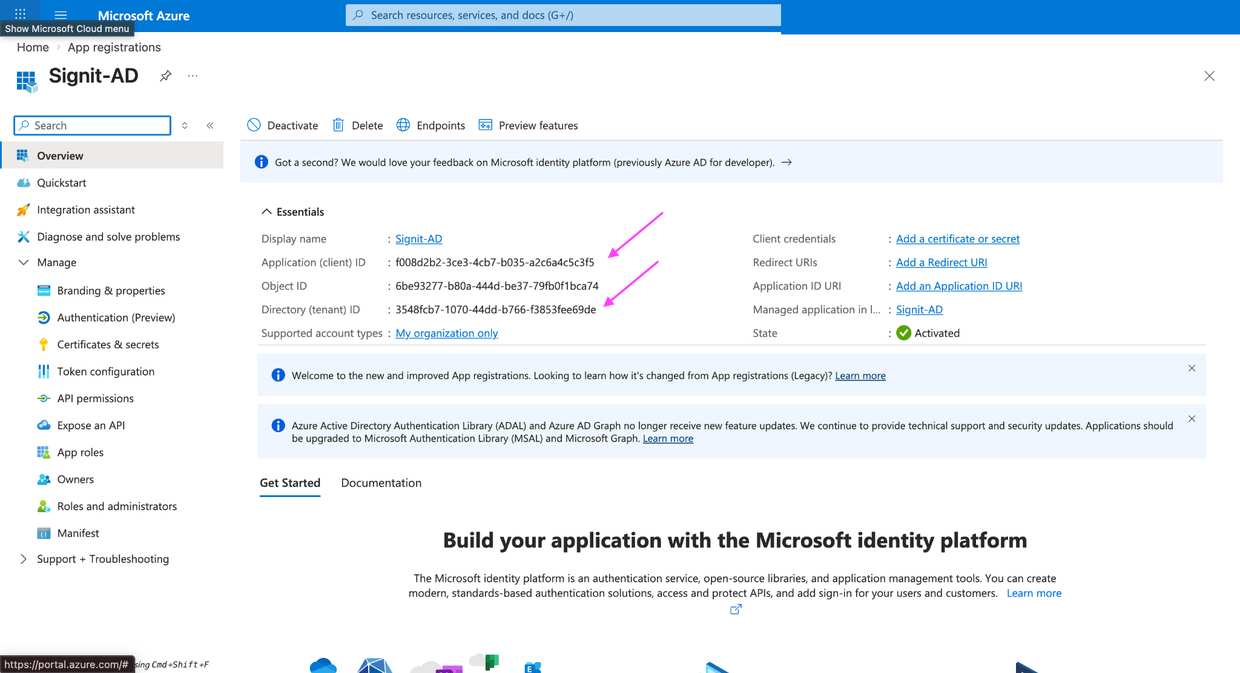
٤. Azure — أنشئ سر العميل
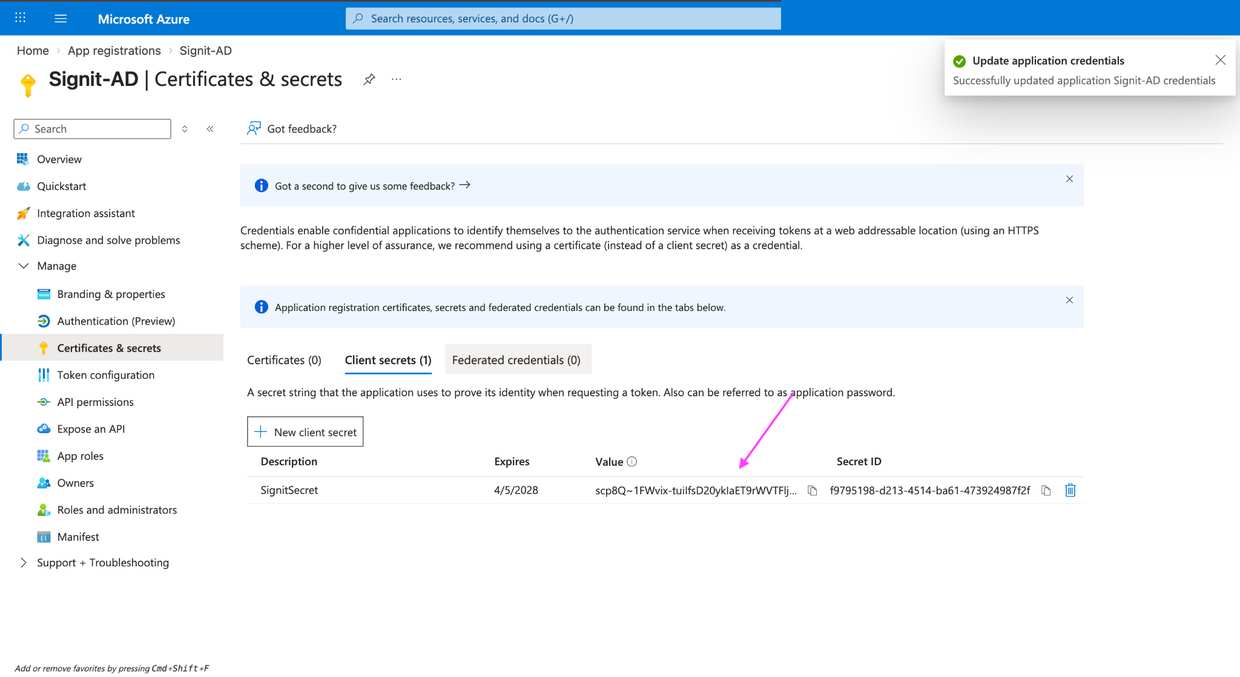
بوابة Azureضمن Manage ← Certificates & secrets ← Client secrets، انقر New client secret، أضِف وصفًا، واضبط الانتهاء على ٧٣٠ يومًا (٢٤ شهرًا)، ثم Add. انسخ Value فورًا إلى حقل سر العميل في ساين ات. وينبغي أن تمتلئ حقول ساين ات الثلاثة الآن.
- انسخ Value لا Secret ID. تعرض Azure القيمة مرة واحدة وتخفيها نهائيًا بمجرد المغادرة — وإن فقدتها، احذف السر وأنشئ آخر.
٥. Azure — الصلاحيات والموافقة والاختبار
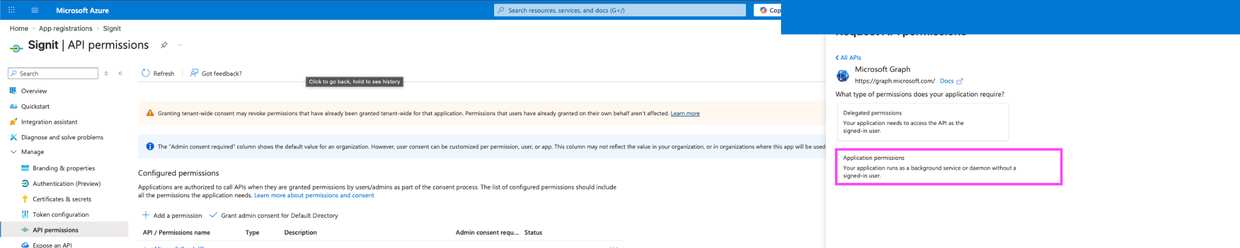
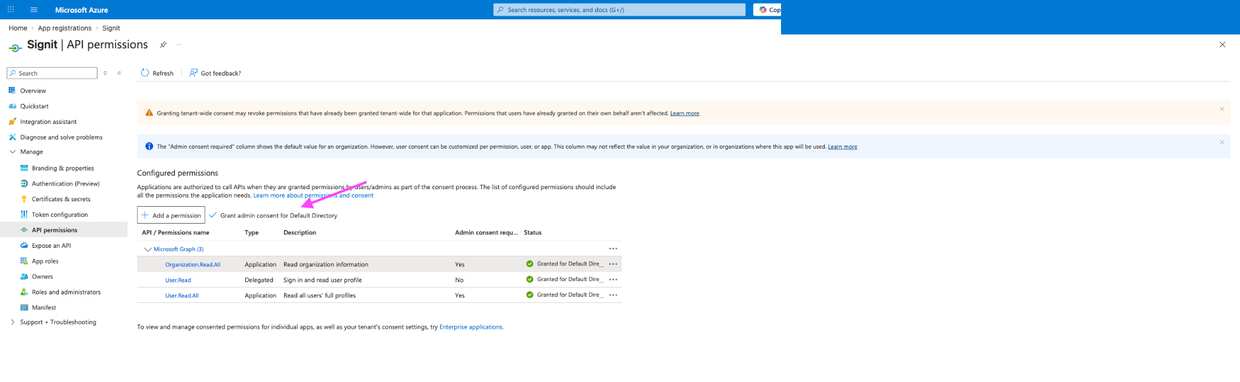
بوابة Azure ← ساين اتلا يزال التطبيق لا يقرأ شيئًا. ضمن API permissions ← Add a permission ← Microsoft Graph، اختر Application permissions (لا Delegated)، وأضِف Organization.Read.All وUser.Read.All. ثم انقر Grant admin consent وتأكّد من ظهور علامة خضراء لكليهما.
- صلاحيات Delegated تعمل نيابةً عن مستخدم مسجَّل دخوله. وساين ات يزامن في الخلفية دون أحد مسجَّل، فتفشل صلاحيات Delegated دائمًا في الاختبار — وهذا أكثر الأخطاء شيوعًا.
- عُد إلى ساين ات، انقر التالي للوصول إلى الخطوة ٣، ثم اختبر الاتصال واحفظ. وعند النجاح يظهر التكامل مفعّلًا.
٦. المزوّد المخصص (LDAP)
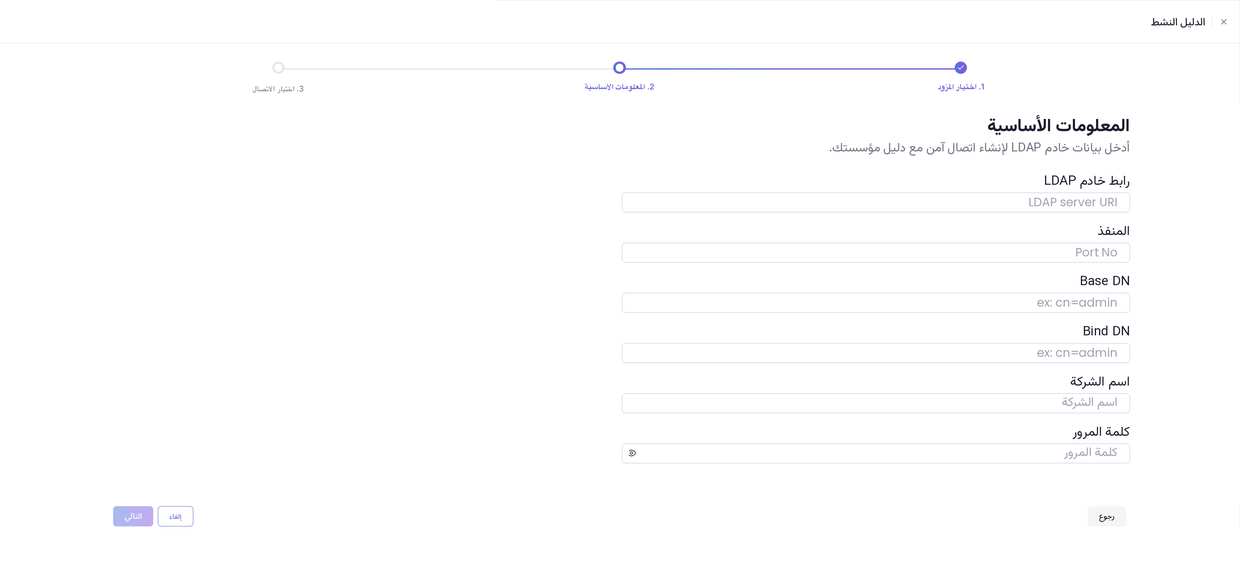
دليل LDAPيتصل هذا الخيار بخادم دليلك مباشرةً عبر LDAP — دون أي إعداد في Azure — لكن يجب أن يصل ساين ات إلى خادم LDAP عبر الإنترنت. في الخطوة ٢، املأ الحقول الستة ثم انقر التالي ← اختبر الاتصال واحفظ:
- عنوان خادم LDAP —
ldap://أوldaps://يليه عنوان خادمك. - المنفذ — ٣٨٩ لـ LDAP و٦٣٦ لـ LDAPS (تأكّد ولا تفترض).
- Base DN — حيث يبدأ ساين ات البحث، مثل
dc=yourcompany,dc=com(تجاهل عنصرcn=النائب هنا). - Bind DN — حساب الخدمة كاسم مميّز، مثل
cn=admin,dc=yourcompany,dc=com، بصلاحيات قراءة وبحث. - اسم الشركة — تسمية لهذا الاتصال. كلمة المرور — كلمة مرور Bind DN (تُخزَّن مشفّرة).
الصيانة واستكشاف الأخطاء
Entra ID: بدّل سر العميل قبل انتهائه — فالسر المضبوط على ٢٤ شهرًا سينتهي، ويتوقّف التزامن عندها. أنشئ السر الجديد أولًا، وحدّث ساين ات، واختبر، ثم احذف القديم.
LDAP: أبقِ كلمة مرور حساب الربط صالحة. وإن بُدِّلت وفق سياستك، حدّثها في ساين ات في الوقت نفسه.
خطأ صلاحيات في الاختبار ← تأكّد أن الصلاحيتين من نوع Application (لا Delegated) وأن موافقة المشرف بعلامات خضراء.
يتصل لكن لا يزامن مستخدمين ← لـ Entra ID تأكّد من User.Read.All؛ ولـ LDAP غالبًا يكون Base DN ضيّقًا جدًا أو يشير إلى فرع خاطئ.
تحتاج مساعدة؟
تعثّرت في المعالج أو اختبار الاتصال؟ فريق دعم ساين ات يسعده المساعدة.
فريق دعم ساين ات
تواصل معنا للمساعدة — أو تواصل مع مدير حسابك المخصص للحالات العاجلة.
هل كان هذا المقال مفيدًا؟