الخيارات الأربعة
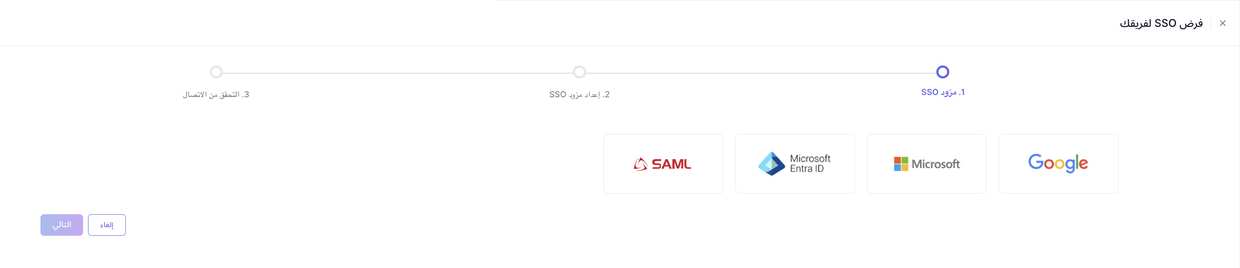
يتيح SSO لأعضاء فريقك تسجيل الدخول إلى ساين ات ببيانات اعتماد مؤسستك الحالية. اختر ما يناسب إعداد هويتك — فأول خيارين لا يحتاجان أي تهيئة؛ والأخيران يتصلان بمزوّد هويتك.
- Google — بنقرة واحدة، دون تهيئة. الأنسب لمؤسسات Google Workspace.
- Microsoft — بنقرة واحدة، دون تهيئة. الأنسب لمؤسسات Microsoft 365.
- Microsoft Entra ID (OIDC) — تسجيل تطبيق في مستأجرك؛ وتحكّم كامل بمن يصل إلى ساين ات.
- SAML 2.0 — اربط أي مزوّد هوية SAML. الأكثر مرونة، والأكثر تفصيلًا.
١. افتح معالج SSO
إعدادات المنظمة ← الأمانسجّل الدخول كمشرف، اذهب إلى إعدادات المنظمة ← الأمان، وانقر فرض تسجيل الدخول الموحّد. في الخطوة ١ سترى المزوّدين الأربعة — Google وMicrosoft وMicrosoft Entra ID وSAML. اختر واحدًا وتابِع.
٢. Google أو Microsoft (بنقرة واحدة)
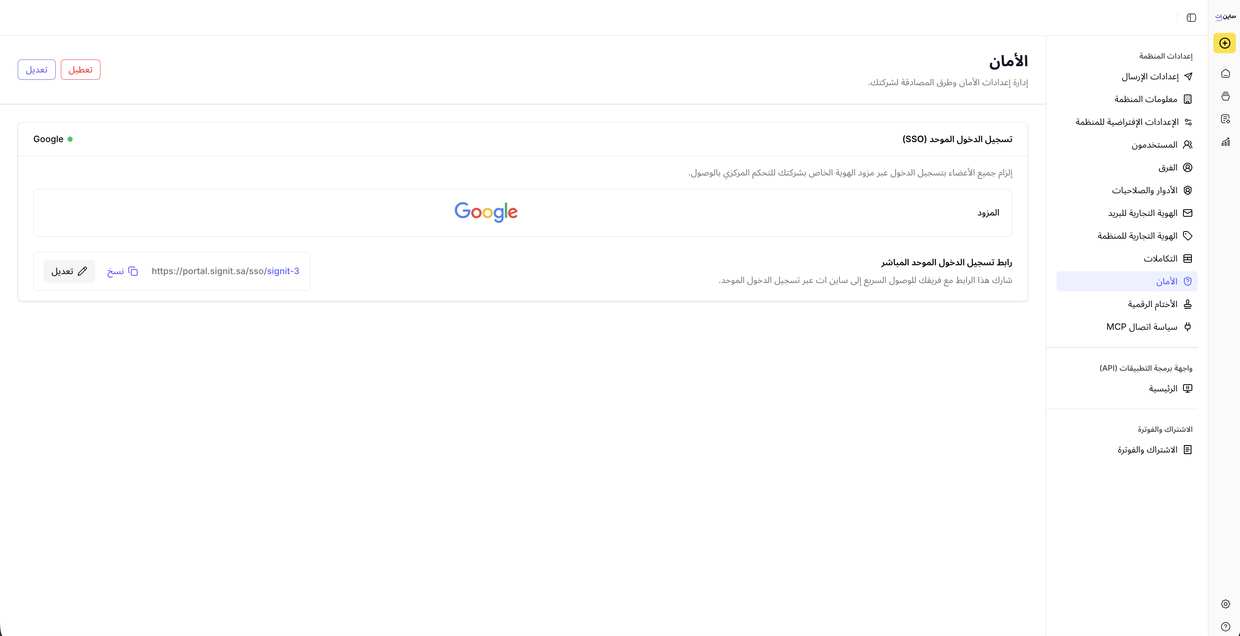
دون تهيئةأبسط الخيارات لا تحتاج أكثر من نقرة. اختر Google (أو Microsoft) وانقر تفعيل. يصبح SSO فعّالًا فورًا، ويسجّل الجميع في مؤسستك الدخول بتلك البيانات.
- بعد الفرض، لن يستطيع المستخدمون تسجيل الدخول بالبريد وكلمة المرور — بل عبر المزوّد المختار فقط. فتأكّد أولًا من امتلاك مشرفيك حسابات فعّالة عليه.
٣. Microsoft Entra ID (OIDC)
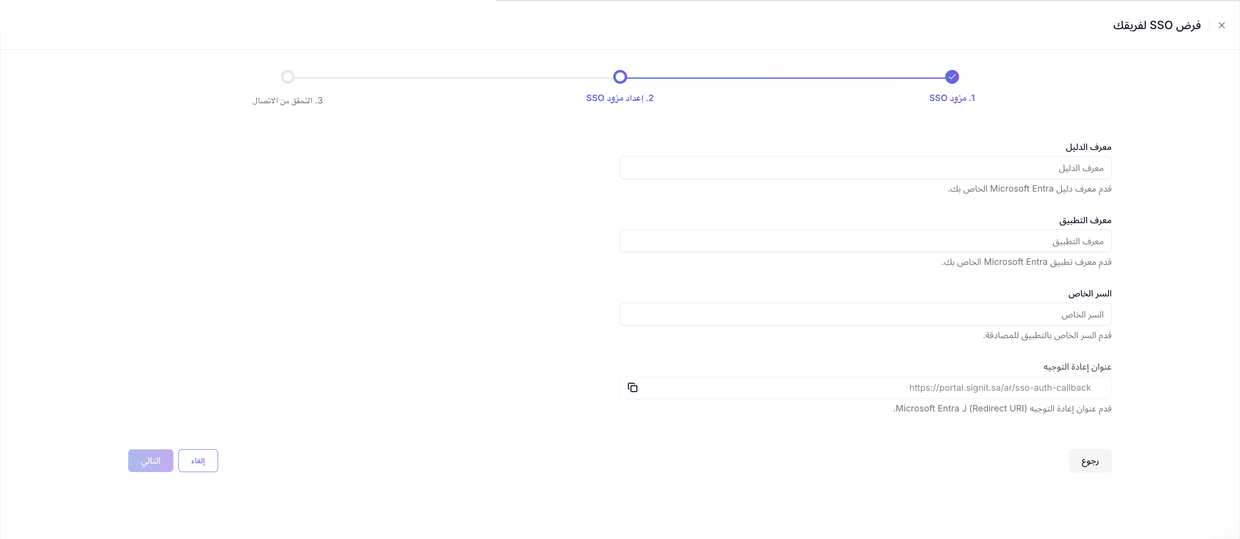
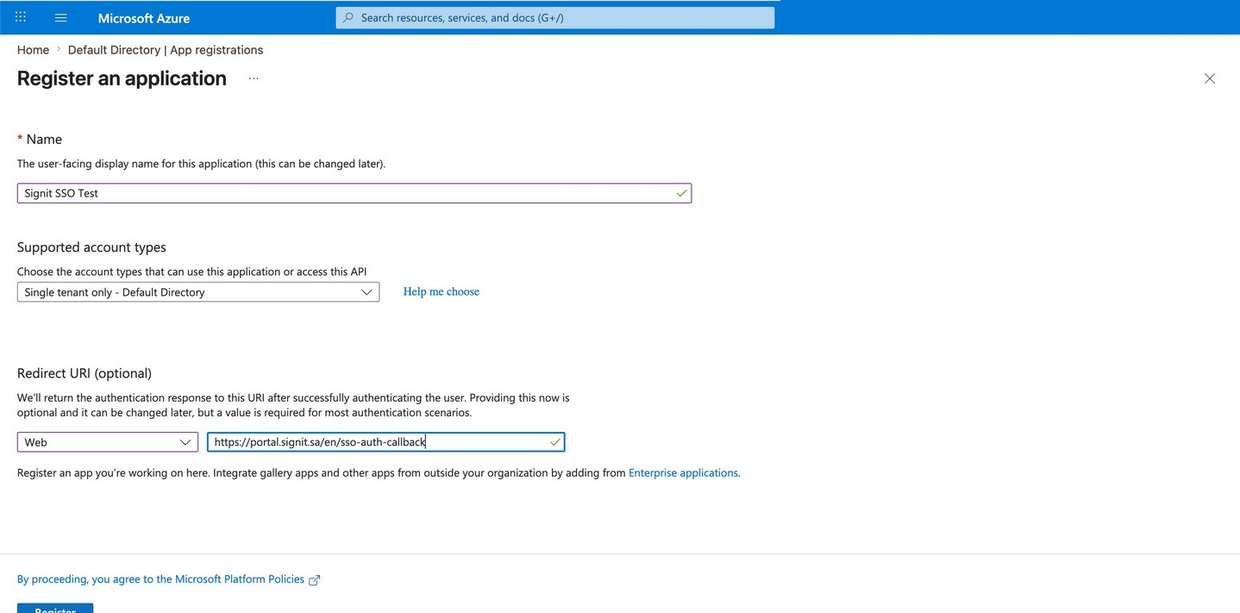
تسجيل تطبيقيستخدم هذا الخيار OpenID Connect ويمنحك تحكّمًا على مستوى المستأجر. في ساين ات، اختر Microsoft Entra ID، انقر التالي، وأبقِ نموذج التهيئة مفتوحًا. في portal.azure.com ← Microsoft Entra ID ← App registrations ← New registration، أنشئ التطبيق، ثم انسخ القيم المطلوبة — Tenant ID وClient ID وسر عميل — إلى ساين ات وأكمِل.
٤. SAML 2.0
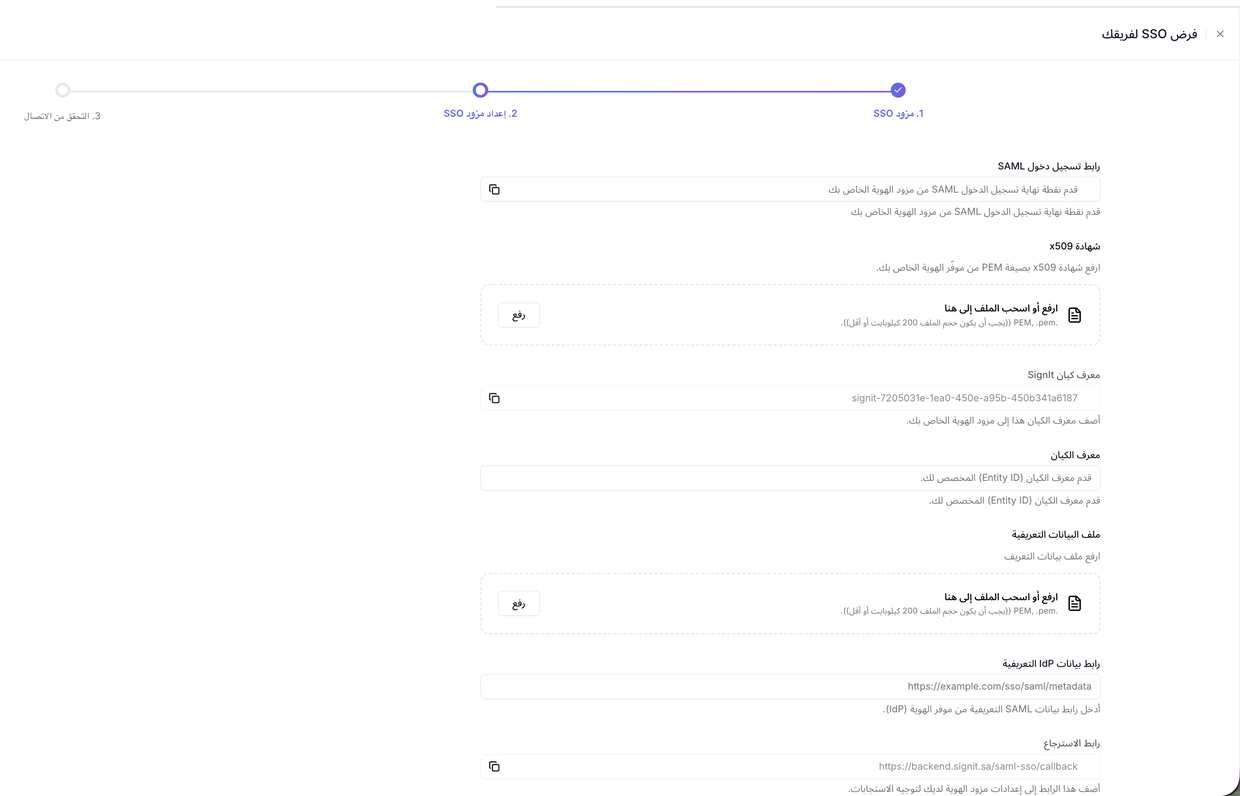
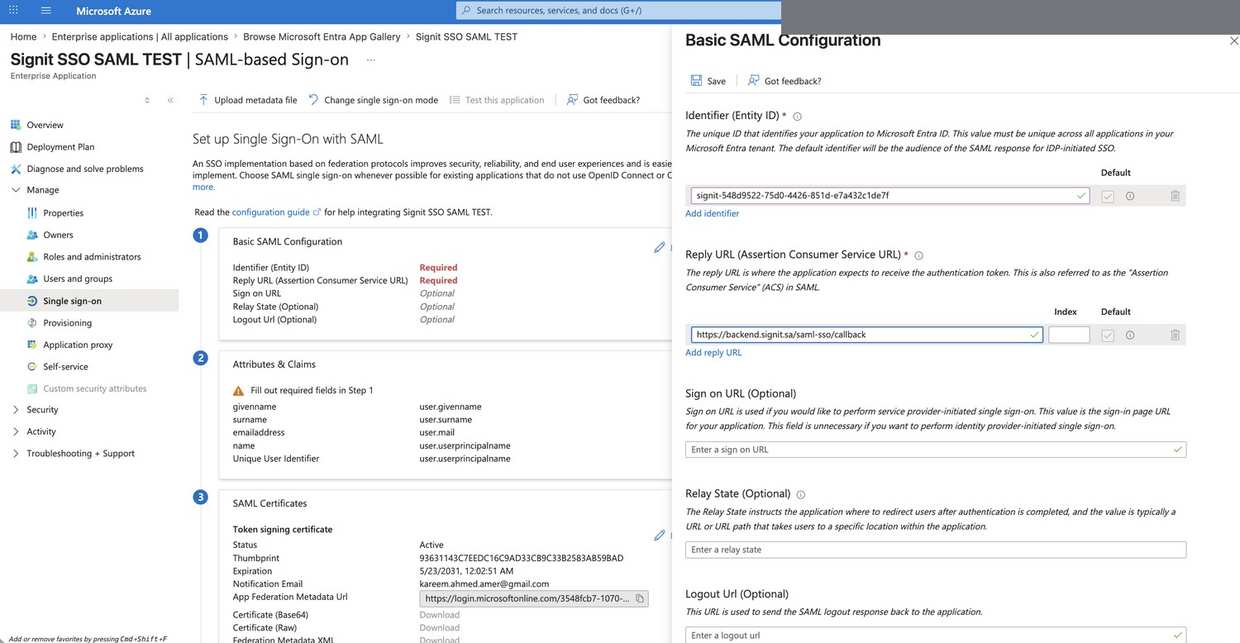
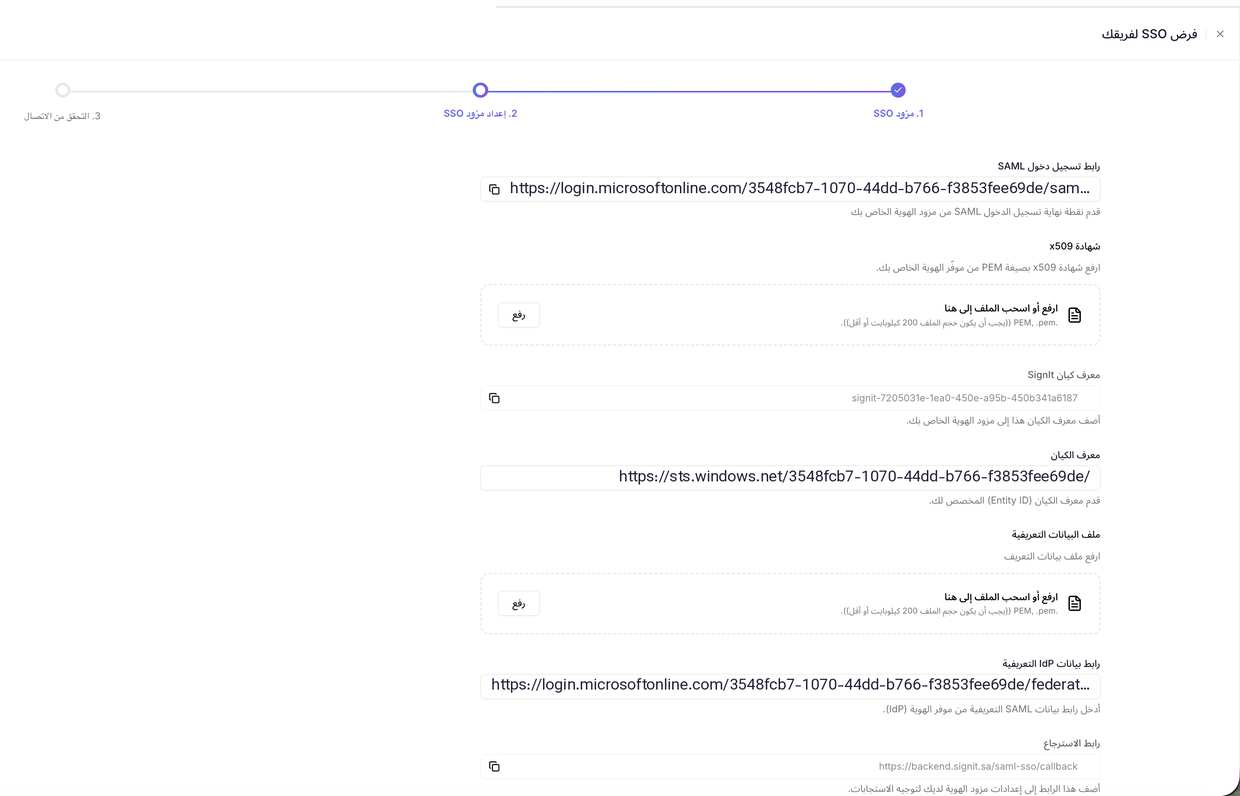
أي مزوّد هوية SAMLلمزوّد هوية مخصص، اختر SAML. يعرض ساين ات القيم التي يحتاجها مزوّدك — رابط تسجيل الدخول (ACS) وEntity ID ورابط إعادة التوجيه — إضافةً إلى حقول لرابط بيانات مزوّدك التعريفية والنطاقات المسموح بها. في مزوّدك (هنا تطبيق Azure Enterprise)، أنشئ التطبيق، أدخِل قيم ساين ات في إعداد SAML الأساسي، نزّل شهادة التوقيع، وألصق كل شيء في ساين ات.
- انسخ رابط إعادة التوجيه من النموذج نفسه. تولّد الواجهة العربية رابط
/ar/والإنجليزية رابط/en/— وعدم التطابق هنا أكثر أسباب فشل الاتصال شيوعًا.
٥. تحقّق من الاتصال
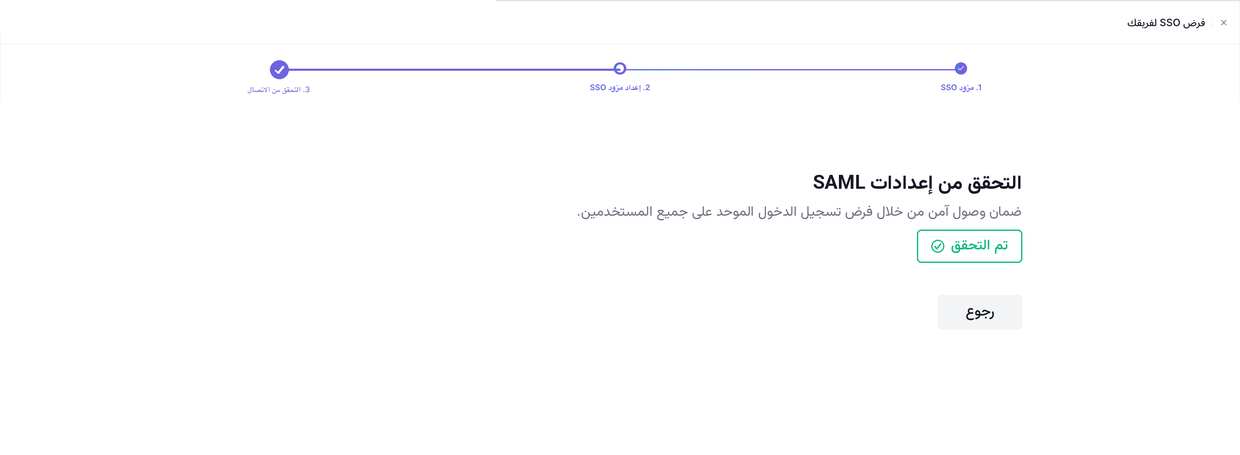
الخطوة الأخيرةتؤكّد الخطوة الأخيرة أن كل شيء متوافق. يتحقّق ساين ات من إعدادات SAML، وبعد التحقّق يفرض SSO على جميع المستخدمين. ومن حينها يسجّل فريقك الدخول عبر مزوّد هويتك.
معلومات مفيدة
فرض SSO يستبدل تسجيل الدخول بالبريد وكلمة المرور. تأكّد من قدرة مشرفيك على الدخول بالمزوّد المختار قبل الفرض.
لا يحتاج Google وMicrosoft أي تهيئة؛ ويحتاج Entra ID وSAML إعدادًا في مزوّد هويتك.
رابط إعادة التوجيه خاص باللغة (/ar/ مقابل /en/) — انسخه دائمًا من النموذج تفاديًا لعدم التطابق.
تحتاج صلاحية مشرف على مؤسستك في ساين ات، و(لـ Entra ID/SAML) صلاحية مشرف على مزوّد هويتك.
تحتاج مساعدة؟
قد يكون إعداد SSO دقيقًا — ويسعد فريق دعم ساين ات بمساعدتك.
فريق دعم ساين ات
تواصل معنا للمساعدة — أو تواصل مع مدير حسابك المخصص للحالات العاجلة.
هل كان هذا المقال مفيدًا؟