كيف يتم الإعداد
يتم الإعداد في جزأين منفصلين — والخلط بينهما أكثر مصادر اللبس شيوعًا. الجزء ١ (مرة واحدة، بواسطة مشرف): فعّل التكامل في إعدادات المنظمة. الجزء ٢ (لكل مستخدم ولكل تطبيق): يثبّت كل من يريد ساين ات داخل أوفيس الإضافة على جهازه. ويتشارك Word وExcel وPowerPoint إضافةً واحدة؛ ويستخدم Outlook إضافةً منفصلة.
١. فعّل التكامل لمؤسستك
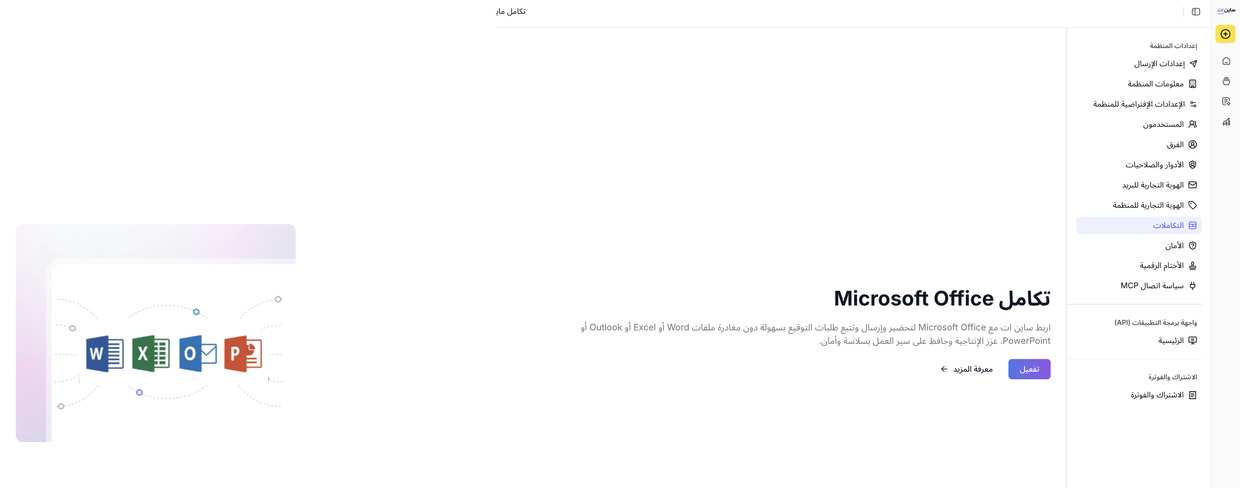
المشرف · مرة واحدةمن لوحة ساين ات، افتح إعدادات المنظمة ← التكاملات ← تكامل مايكروسوفت أوفيس، راجِع الوصف، وانقر تفعيل. تتحوّل الحالة إلى مفعّل فورًا، وتظهر تعليمات التثبيت وروابط ملفات البيان على الصفحة نفسها. ولا يُثبَّت شيء على جهاز أحد في هذه المرحلة.
٢. نزّل ملف بيان الإضافة
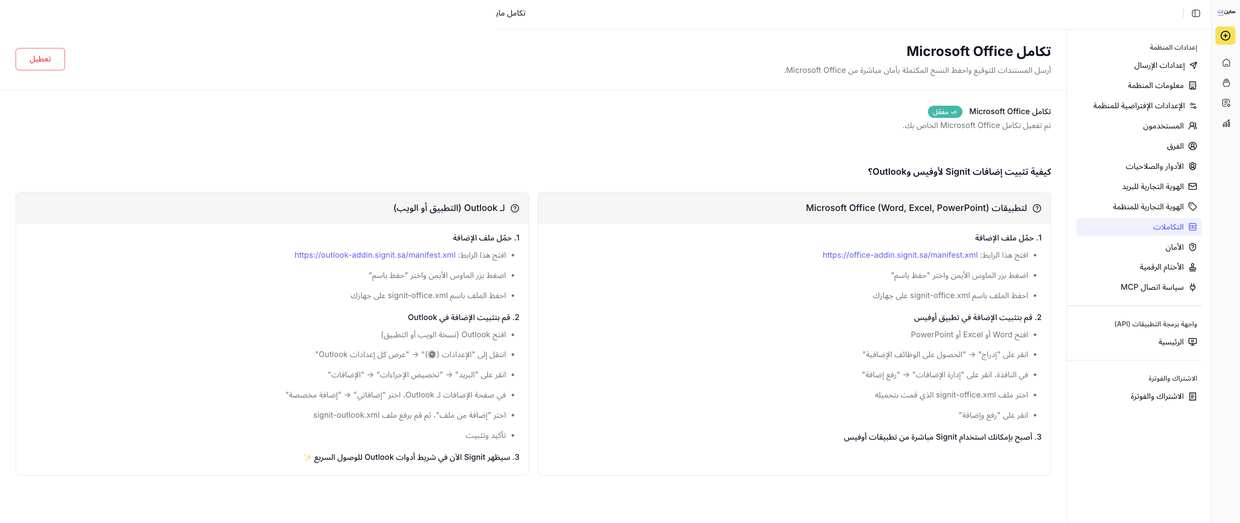
لكل مستخدمبعد التفعيل، تعرض الصفحة مجموعتَي تعليمات — واحدة لـ Word/Excel/PowerPoint وأخرى لـ Outlook — لكلٍّ ملف بيان خاص:
- لـ Word وExcel وPowerPoint: افتح
https://office-addin.signit.sa/manifest.xml - لـ Outlook: افتح
https://outlook-addin.signit.sa/manifest.xml
انقر بزر الفأرة الأيمن على الصفحة واختر حفظ باسم، واحفظ ملف أوفيس باسم signit-office.xml وملف أوتلوك باسم signit-outlook.xml كي لا يستبدل أحدهما الآخر.
٣. ثبّت الإضافة في Word أو Excel أو PowerPoint
لكل مستخدم ولكل تطبيقفي أيٍّ من التطبيقات الثلاثة:
- افتح Word أو Excel أو PowerPoint.
- اذهب إلى إدراج ← الحصول على الوظائف الإضافية (أو وظائفي الإضافية).
- اختر إدارة وظائفي الإضافية ← رفع وظيفتي الإضافية.
- اختر ملف
signit-office.xml، وانقر رفع ثم إضافة.
تُثبَّت الإضافات بهذه الطريقة لمستخدم واحد على جهاز واحد، فيكرّر كل فرد هذه الخطوات.
٤. ثبّت الإضافة في Outlook
لكل مستخدميستخدم Outlook ملف بيان خاصًا به:
- افتح Outlook (الويب أو سطح المكتب) واذهب إلى الإعدادات (الترس) ← عرض كل إعدادات Outlook.
- اختر البريد ← تخصيص الإجراءات ← الوظائف الإضافية.
- اختر وظائفي الإضافية ← إضافة وظيفة مخصصة ← الإضافة من ملف.
- ارفع
signit-outlook.xml، ثم أكّد وثبّت.
عندها يظهر ساين ات في شريط أدوات Outlook لديك.
قبل التعميم
قد يكون خيار الرفع مفقودًا أو غير مفعّل — فإمكانية إضافة وظائف مخصصة تتحكّم بها سياسة مستأجر Microsoft 365 لديك، لا ساين ات. وإن حدث ذلك، تواصل مع مشرف Microsoft 365.
التفعيل والتثبيت منفصلان — فتفعيل التكامل لا يعمّم الإضافة على فريقك. شارِك هذا الدليل مع كل من يحتاجه.
أوفيس وأوتلوك تثبيتان منفصلان؛ وإضافة أحدهما لا تضيف الآخر.
يمكنك إيقاف التكامل في أي وقت بزر إلغاء التفعيل في الصفحة نفسها.
تحتاج مساعدة؟
واجهت مشكلة في تثبيت الإضافة؟ فريق دعم ساين ات يسعده المساعدة.
فريق دعم ساين ات
تواصل معنا للمساعدة — أو تواصل مع مدير حسابك المخصص للحالات العاجلة.
هل كان هذا المقال مفيدًا؟