قبل أن تبدأ
يكمل هذا الدليل ما بدأه إنشاء أول طلب توقيع. بعد رفع مستند والوصول إلى المحرّر، هذه هي الأدوات التي تحوّل ملفًا عاديًا إلى طلب دقيق جاهز للإرسال — مَن المعنيّون، وبأي ترتيب، وما الذي يجب أن يملأه كلٌّ منهم.
ستعمل في موضعين:
- نافذة إضافة المشاركين — للأدوار وترتيب التوقيع.
- لوحة التحضير للإرسال وخصائص كل حقل — لوضع الحقول وضبطها.
الخطوة ١: امنح كل مشارك دورًا
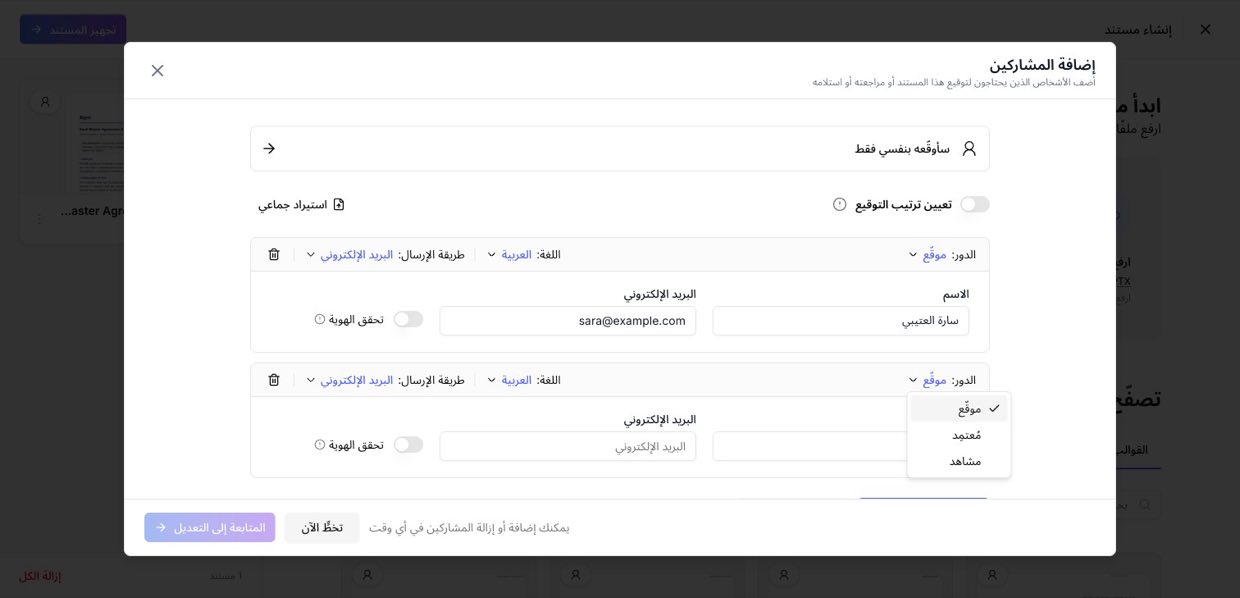
الخطوة ١ من ٤في نافذة إضافة المشاركين، لكل شخص دور. والدور يحدّد ما يمكنه فعله بالمستند:
- موقّع — يضيف توقيعه و/أو يملأ الحقول. للأشخاص الذين ينفّذون المستند فعليًا.
- مُعتمِد — يراجع ويعتمد دون توقيع. ويُسجَّل اعتماده في سجل التدقيق. لمديرٍ أو مراجعٍ قانوني يوافق دون أن يوقّع.
- مشاهد — يستلم نسخة دون التفاعل معها. وتُتتبَّع مشاهدته في سجل التدقيق. لأصحاب المصلحة الذين يحتاجون الاطّلاع فقط.
الخطوة ٢: عيّن ترتيب التوقيع
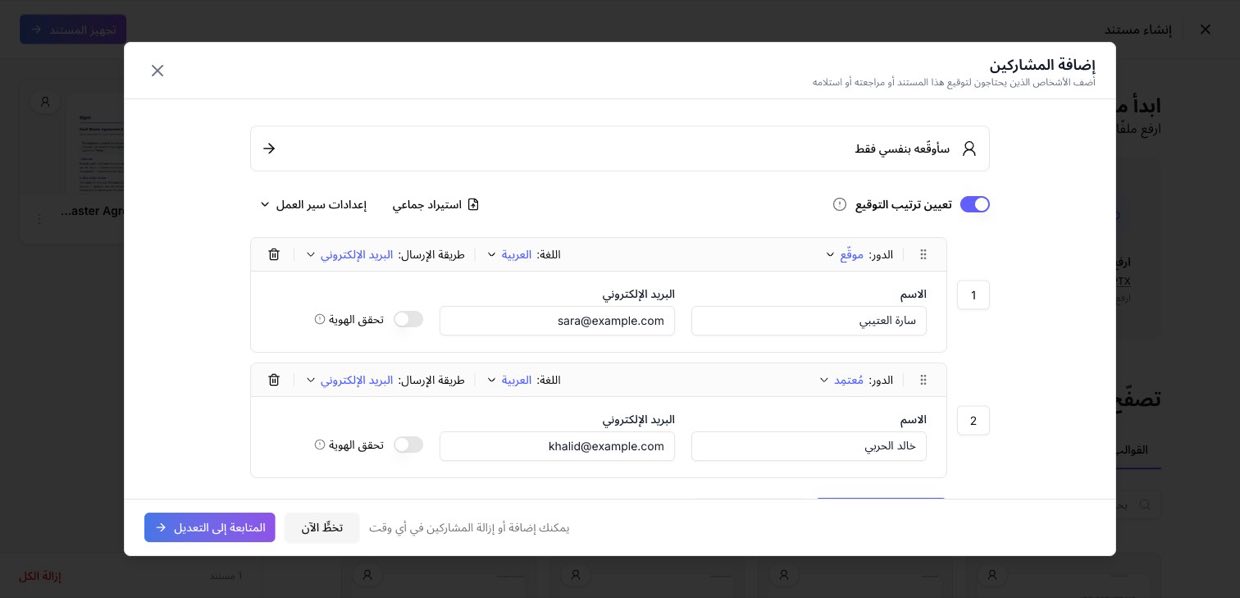
الخطوة ٢ من ٤فعّل تعيين ترتيب التوقيع للتحكّم في التسلسل. هذا هو الفرق بين سير العمل المتسلسل والمتوازي:
- معطّل (متوازٍ) — يُشعَر الجميع دفعة واحدة ويتصرّفون باستقلالية وبأي ترتيب. الأنسب للاعتمادات الجماعية بلا تسلسل هرمي.
- مفعّل (متسلسل) — يتصرّف كل مشارك بدوره؛ ولا يُشعَر التالي إلا بعد انتهاء السابق. الأنسب لسلاسل الاعتماد، كمديرٍ ثم مديرٍ تنفيذي.
عند تفعيله، يحصل كل مشارك على رقم — اسحب المقابض لإعادة الترتيب.
الخطوة ٣: ضع الحقول واختر نوعها
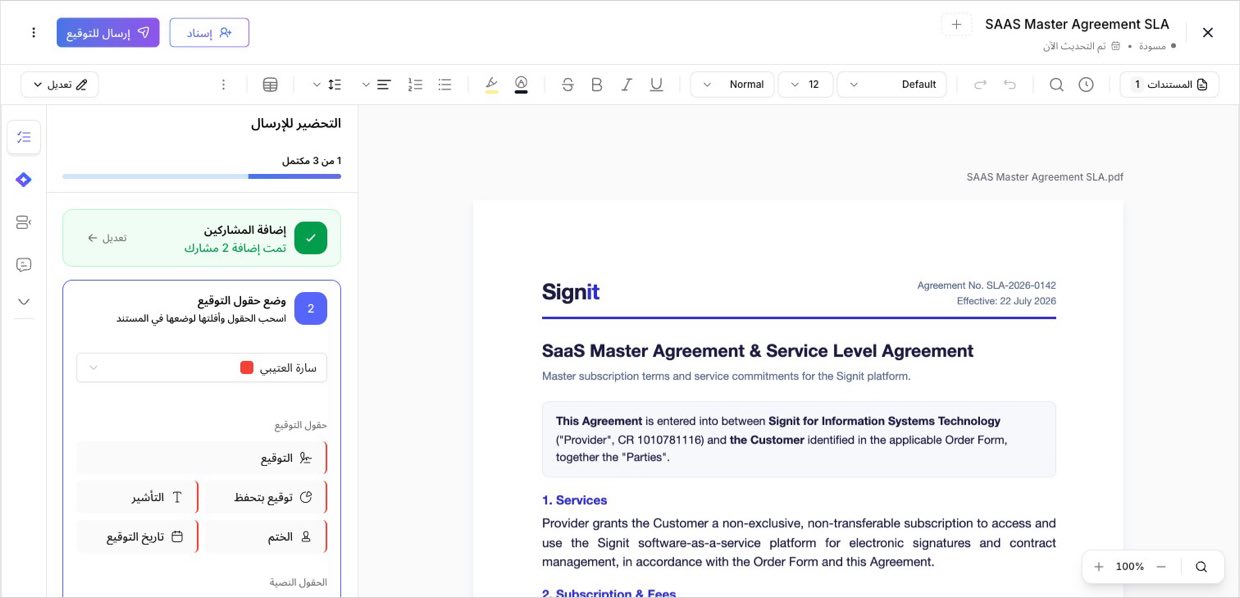
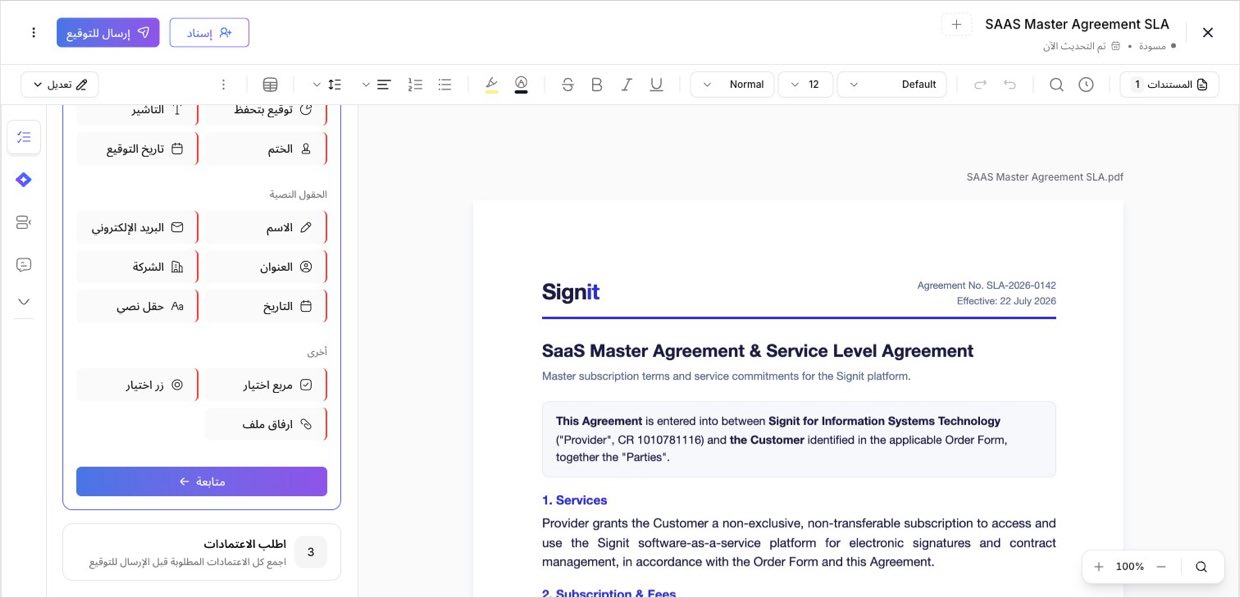
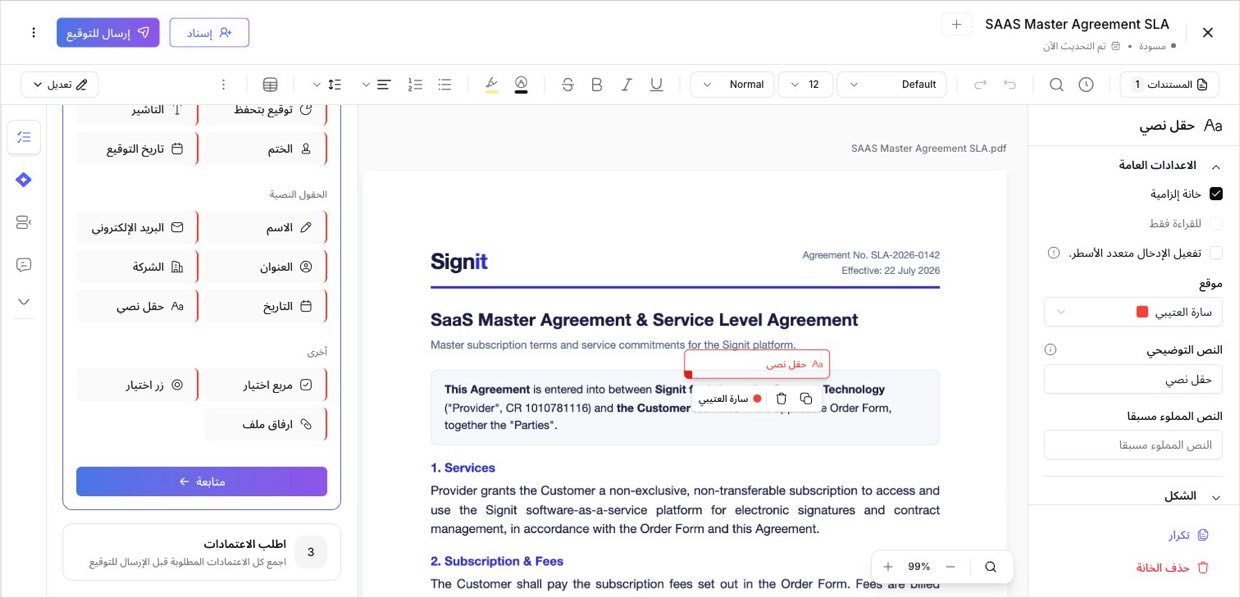
الخطوة ٣ من ٤في لوحة التحضير للإرسال، افتح وضع حقول التوقيع واسحب الحقول إلى المستند. ويجمعها ساين ات في ثلاث عائلات:
- حقول التوقيع — التوقيع، التأشير، الختم، تاريخ التوقيع، والتوقيع بتحفّظ.
- الحقول النصية — الاسم، البريد الإلكتروني، العنوان، الشركة، التاريخ، وحقل نصي حر. وحقول معلومات الموقّع (الاسم والبريد والعنوان والشركة) تلتقط بيانات الشخص تلقائيًا.
- أخرى — مربع اختيار (نعم/لا أو الموافقة على شرط)، وزر اختيار (اختيار واحد من عدة)، وإرفاق ملف (يتيح للموقّع رفع هوية أو إثبات).
الخطوة ٤: أسنِد كل حقل واجعله إلزاميًا
الخطوة ٤ من ٤كل حقل يخصّ مشاركًا واحدًا. استخدم مُنتقي المشارك أعلى لوحة الحقول (أو قائمة الموقّع في خصائص الحقل) ليرى كل شخص حقوله ويملأها فقط — ولكل مشارك لونه الخاص.
حدّد حقلًا موضوعًا لفتح خصائصه. فعّل خانة إلزامية ليصبح إكماله شرطًا قبل إرسال المستند — واتركه دون تفعيل ليكون اختياريًا. ويمكنك أيضًا ضبط نص توضيحي أو نص مملوء مسبقًا أو جعله للقراءة فقط.
معلومات مفيدة
الحقول الإلزامية تمنع الإرسال حتى تُملأ — طريقة آمنة لضمان عدم إغفال شيء أساسي.
يمكنك إضافة المشاركين أو إزالتهم في أي وقت قبل الإرسال؛ والحقول المُسنَدة لمشارك محذوف تحتاج إعادة إسناد.
الحقول ملوّنة حسب المشارك، فيسهل أن ترى بلمحة مَن يملأ ماذا.
تحتاج مساعدة؟
تعثّرت في الأدوار أو الترتيب أو الحقول؟ فريق دعم ساين ات يسعده إرشادك.
فريق دعم ساين ات
تواصل معنا للمساعدة — أو تواصل مع مدير حسابك المخصص للحالات العاجلة.
هل كان هذا المقال مفيدًا؟