أين توجد اللوحات
افتح أي مستند فترى لوحةً بتبويبات على يمين المحرّر. التبويبات الأولى — التحضير للإرسال ومساعد الذكاء الاصطناعي والعناصر النائبة والتعليقات — ظاهرة دائمًا؛ وانقر عرض التبويبات الإضافية (أو شريط الأيقونات في أقصى اليمين) لإظهار المشاركون والحقول والمهام والخصائص وسير العمل. وكلٌّ منها مشروح أدناه.
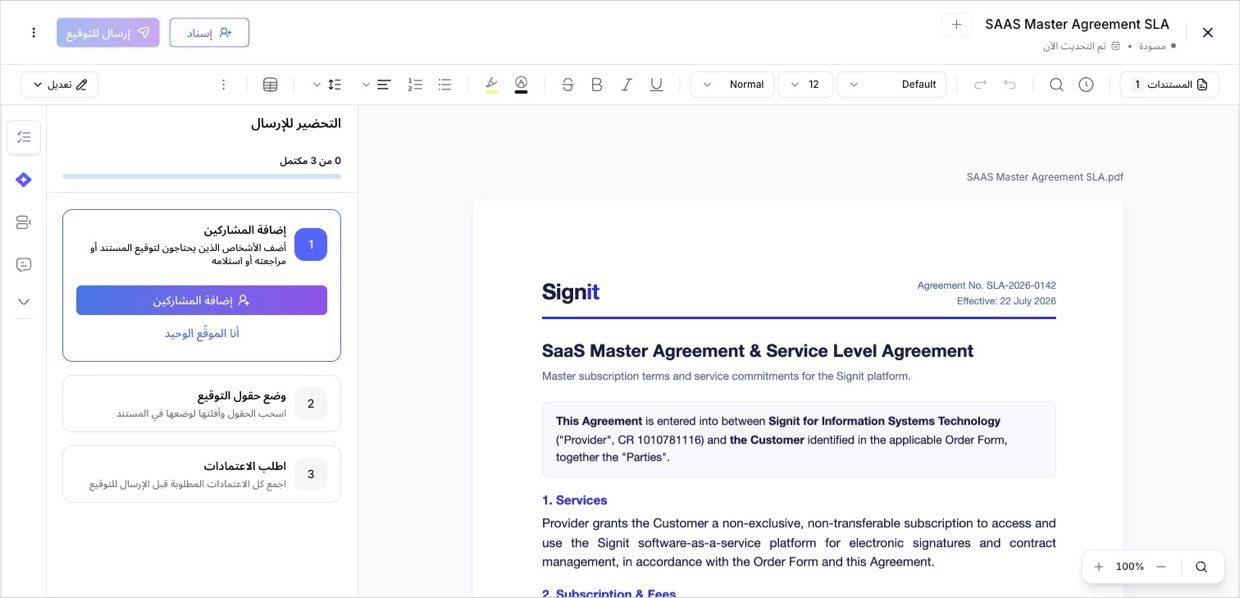
١. التحضير للإرسال
نقطة انطلاقكقائمة موجّهة تمرّ بك على كل ما يحتاجه المستند قبل إرساله: إضافة المشاركين، ووضع حقول التوقيع، وطلب الاعتمادات. ويُظهر شريط تقدّم مدى اكتمالك — وهي اللوحة التي تبدأ وتنتهي بها.
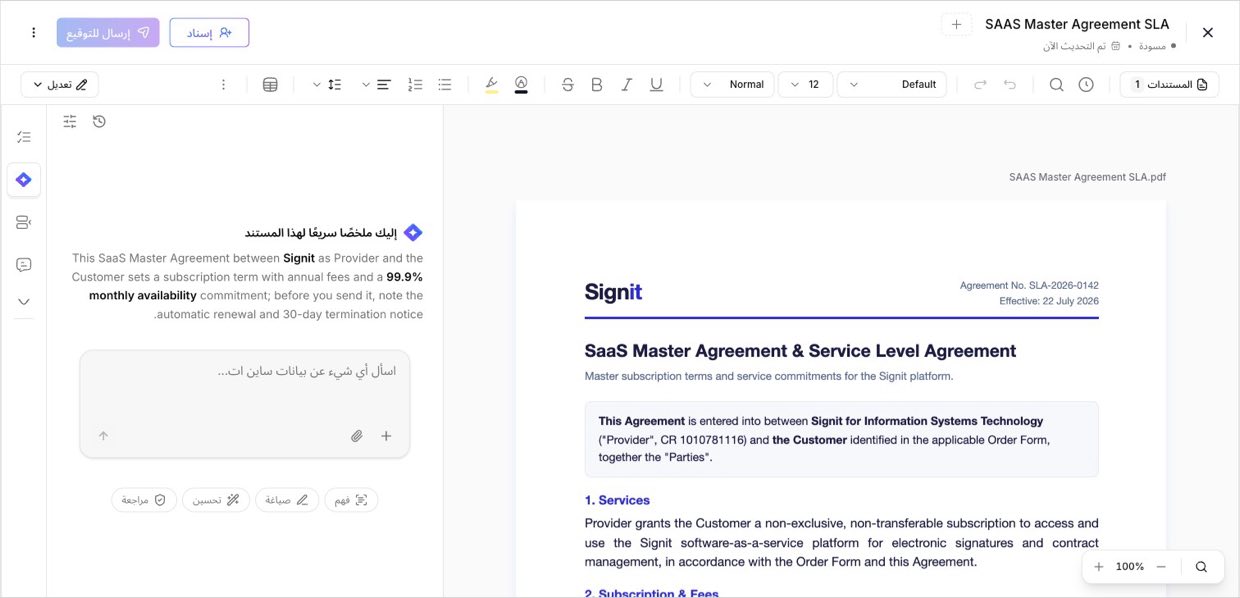
٢. مساعد الذكاء الاصطناعي
افهم وصُغمساعد ذكي للمستند المفتوح. يمنحك «الملخّص السريع» لأبرز البنود، ويتيح لك سؤال أي شيء عنه. وتساعدك الإجراءات السريعة — فهم، صياغة، تحسين، مراجعة — على التلخيص أو توليد صياغة أو إحكام اللغة أو إجراء مراجعة، دون مغادرة المحرّر.
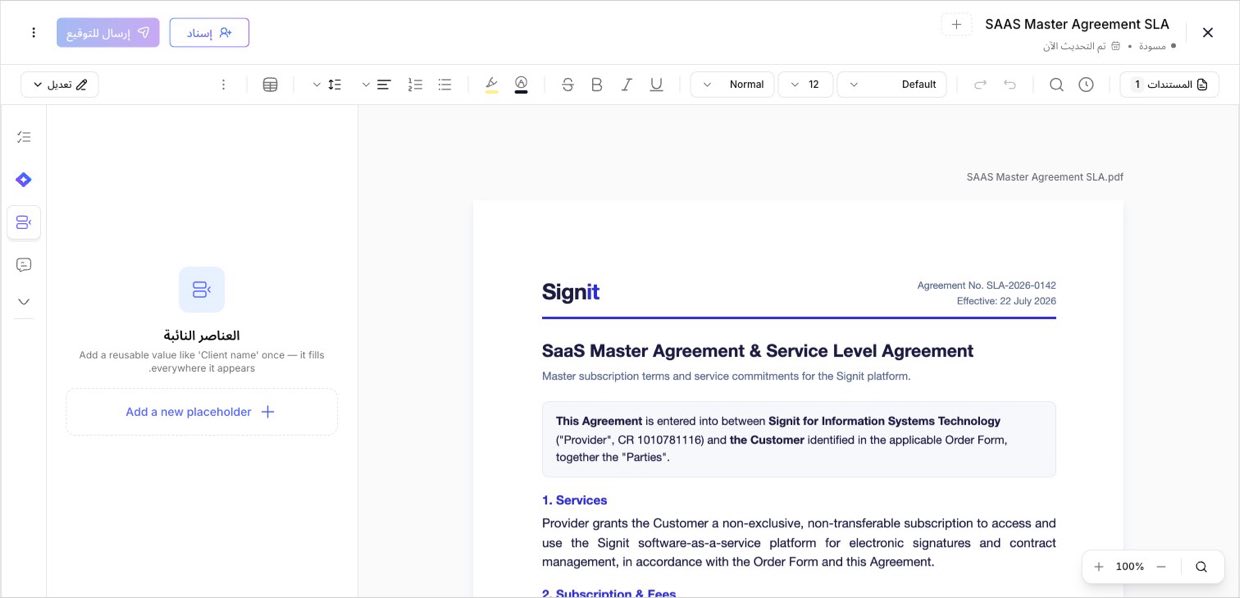
٣. العناصر النائبة
قيم قابلة لإعادة الاستخدامعرّف قيمةً مرة واحدة — مثل اسم العميل أو تاريخ السريان — فتُملأ في كل موضع تظهر فيه بالمستند. غيّرها في مكان واحد فتتحدّث كل النسخ. مثالية للاتفاقيات التي تكرّر التفاصيل نفسها كثيرًا.
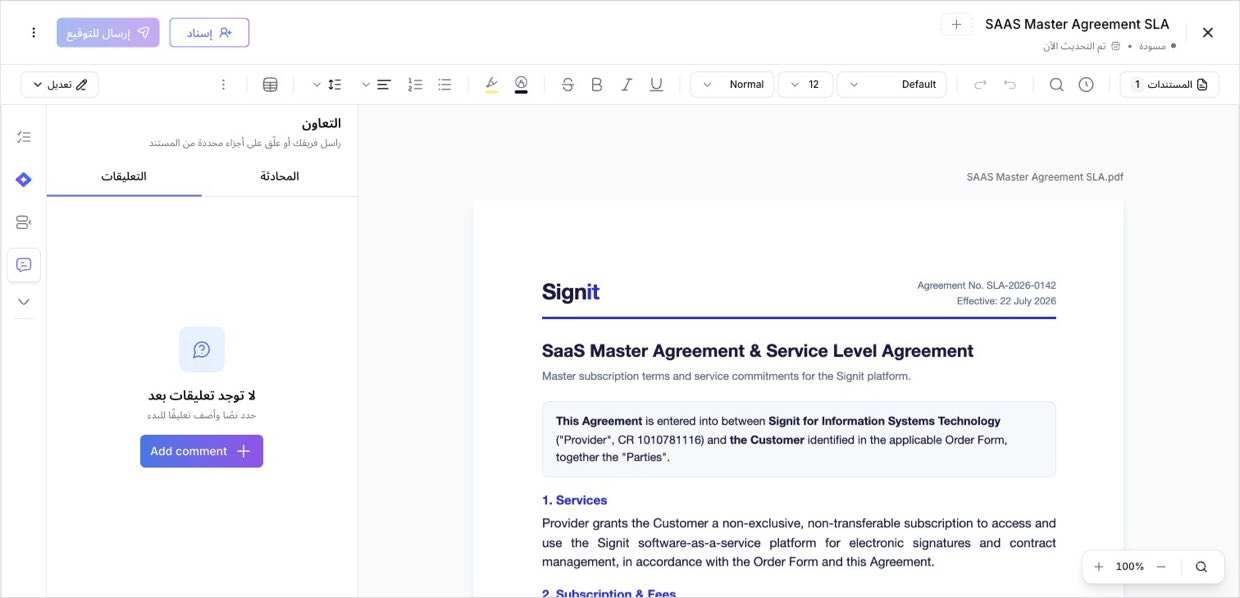
٤. التعليقات
تعاونمركز التعاون بوضعين: محادثة لمراسلة فريقك حول المستند، وتعليقات لإرفاق ملاحظات بأجزاء محدّدة من النص. حدّد أي مقطع وأضِف تعليقًا وحُلَّه بعد معالجته — فتتم المراجعات في مكانها بدل البريد.
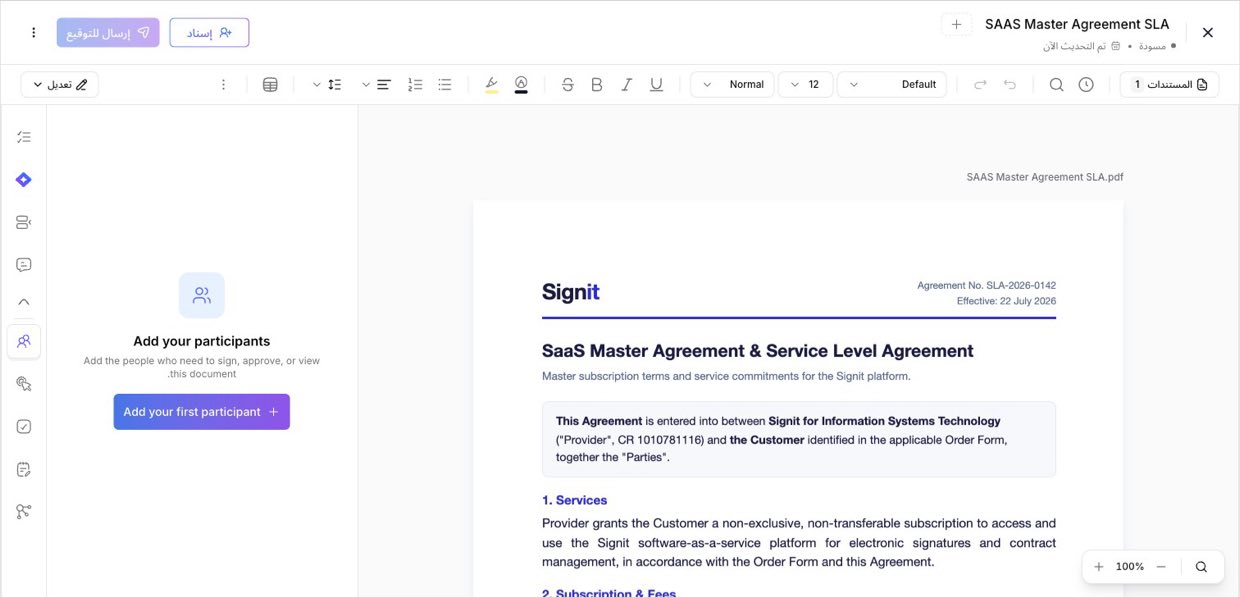
٥. المشاركون
مَن المعنيّونقائمة بكل من على المستند — موقّعون ومُعتمِدون ومطّلعون — بأدوارهم وبياناتهم. أضِف أو عدّل أو أزِل الأشخاص هنا في أي وقت قبل الإرسال. (لما يستطيعه كل دور، طالِع تجهيز مستند في المحرّر.)
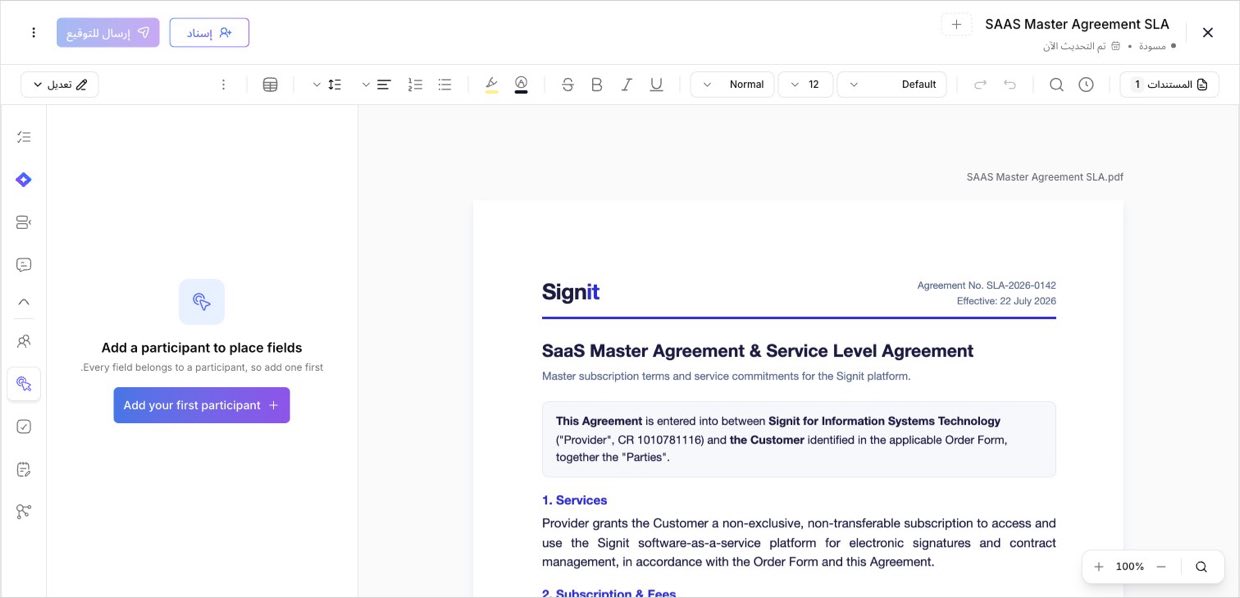
٦. الحقول
ضع الحقول وأدِرهاالموطن المخصّص لحقول التوقيع — تواقيع ونصوص ومربّعات اختيار وغيرها — منظّمةً حسب المشارك الذي تخصّه. إنها الحقول نفسها التي يشرحها تجهيز مستند، متاحةً كلوحة مستقلة لتدير كل الحقول في مكان واحد.
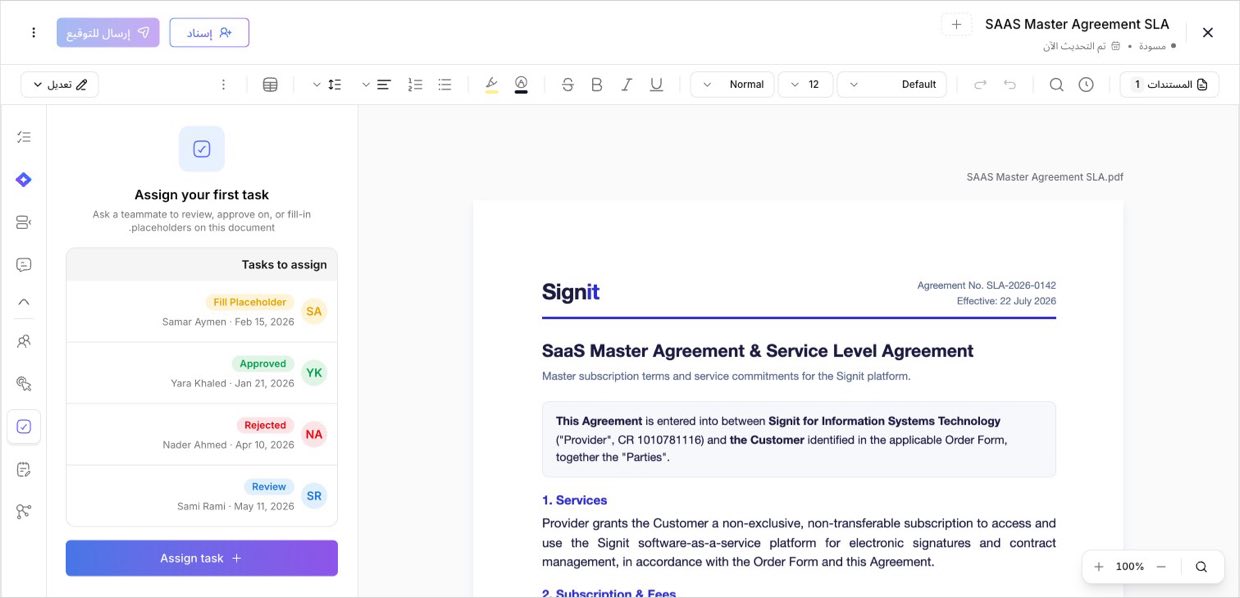
٧. المهام
فوّض العملأسنِد إلى زميل مراجعة المستند أو اعتماده أو تعبئة العناصر النائبة قبل إرساله — دون تسليم الطلب كاملًا. وتابِع ما طلبته من هنا. (طالِع إسناد أول مهمة.)
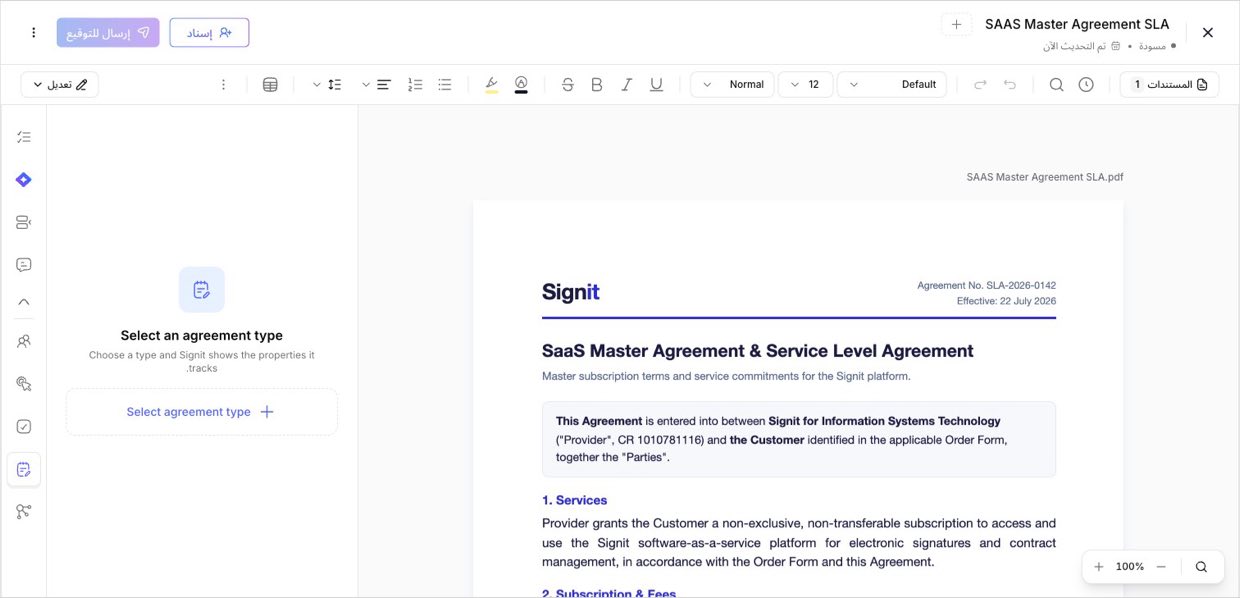
٨. الخصائص
بيانات الاتفاقيةصنّف المستند حسب نوع الاتفاقية، فيعرض ساين ات الخصائص التي يتتبّعها لذلك النوع — البيانات التي تُشغّل أرشيف العقود لاحقًا (التواريخ والتجديدات والالتزامات). هنا يتحوّل طلب التوقيع إلى عقد مُدار. (طالِع إدارة عقودك في الأرشيف.)
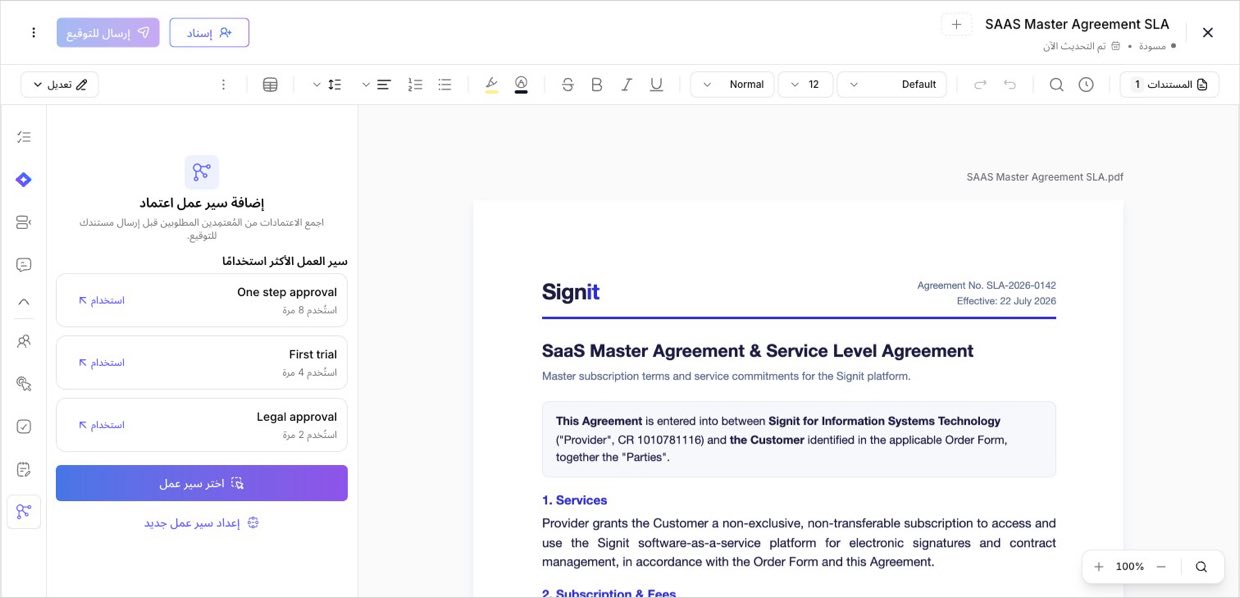
٩. سير العمل
اعتمادات قبل الإرسالأرفِق سير عمل اعتماد ليوافق الأشخاص المناسبون قبل خروج المستند للتوقيع. اختر من سير العمل الأكثر استخدامًا بنقرة، أو ابنِ واحدًا جديدًا. (طالِع إعداد سير عمل للموافقات.)
معلومات مفيدة
تتشارك اللوحات المحرّر مع مستندك — فلا شيء يُفتح في نافذة جديدة، ولا تفقد موضعك أبدًا.
شريط الأيقونات نفسه في أقصى اليمين ينقلك مباشرةً إلى أي لوحة.
لوحات مثل المشاركون والحقول وسير العمل تقابل خطوات قائمة «التحضير للإرسال» — استخدم أي مدخل تفضّله.
تحتاج مساعدة؟
تريد جولة في لوحات المحرّر؟ يسعد فريق دعم ساين ات بمساعدتك.
فريق دعم ساين ات
تواصل معنا للمساعدة — أو تواصل مع مدير حسابك المخصص للحالات العاجلة.
هل كان هذا المقال مفيدًا؟