لماذا القوالب؟
القالب مستند قابل لإعادة الاستخدام بأدواره وحقوله مُعدّة مسبقًا. بدل إعادة بناء اتفاقية عدم الإفشاء أو عقد التوظيف أو طلب الإجازة نفسه في كل مرة — بإعادة رفع الملف وإعادة كتابة المستلمين وإعادة وضع كل خانة توقيع — تبنيه مرة واحدة وتعيد استخدامه. توفّر القوالب الوقت، وتُبقي مستنداتك متّسقة، وتزيل الإعداد اليدوي الأسهل خطأً تحت الضغط.
إن كنت تستخدم قوالب سير العمل سابقًا، فهذه الفكرة نفسها في مكان جديد: القوالب الآن في الشريط الجانبي، وتُضبَط الأدوار والحقول في مسار واحد، ويمكن لكل دور حمل اسم وبريد افتراضيَّين.
١. لوحة القوالب
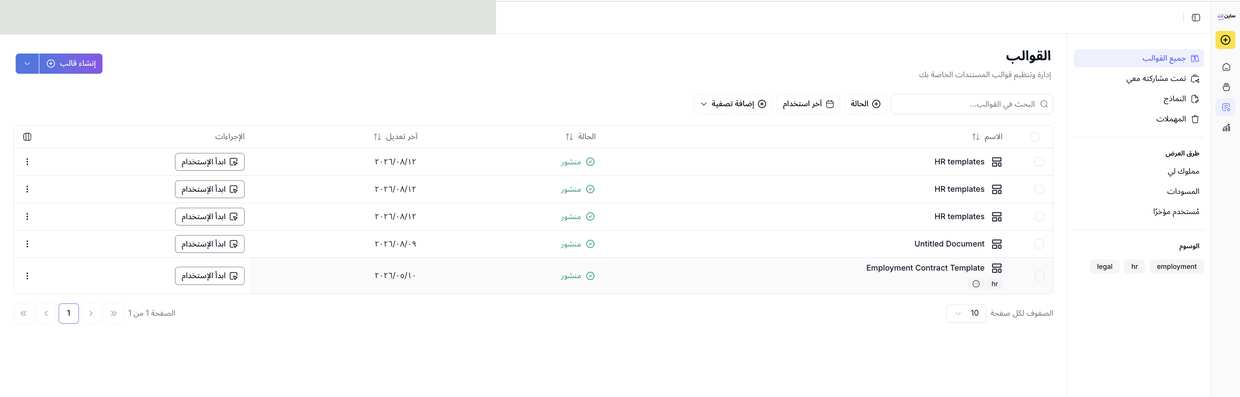
القوالبافتح القوالب من الشريط الجانبي — تُدرَج هنا كل القوالب التي تملكها أو تصل إليها. بدّل بين كل القوالب والمشتركة معي والنماذج والمهملات؛ وصفِّ حسب المالك أو المسودات أو المستخدَمة حديثًا أو الوسم؛ واستخدم ابدأ الاستخدام على أي قالب منشور لبدء طلب منه. ولإنشاء قالب جديد، انقر إنشاء قالب أعلى اليسار.
٢. طريقتان للبناء
اختر مساركتمنحك شاشة إنشاء القالب مسارَين لنفس النتيجة — وكلاهما ينتهي بنافذة المراجعة والإنهاء نفسها:
- المسار أ — ابدأ من مستند. ارفع ملفًا (أو ابدأ فارغًا / اختر قالبًا)، ثم ضع الحقول عليه. استخدمه حين يكون لديك المستند. الزر: تجهيز القالب.
- المسار ب — ابدأ من الأدوار. حدّد المشاركين أولًا وأرفِق المستند لاحقًا. الزر: تخطٍّ وأضِف الأدوار.
تتبع الخطوات أدناه المسار أ؛ والمسار ب مطابق إلا أنه ينتقل مباشرةً إلى شاشة المراجعة (انظر «ممارسات جيدة»).
٣. حدّد الأدوار
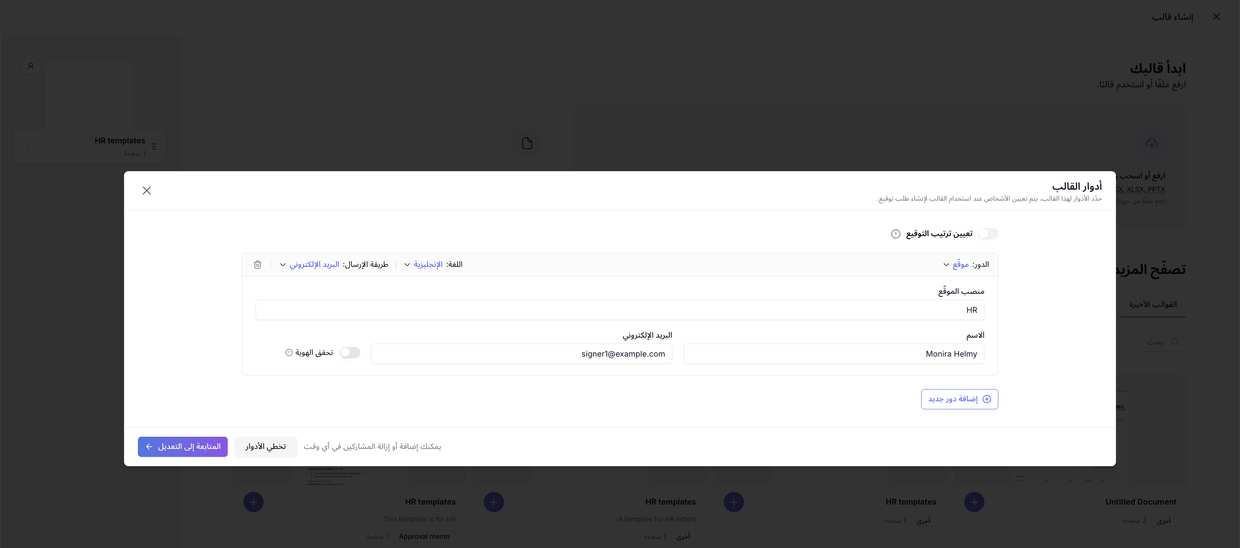
أدوار لا أشخاصتفتح نافذة أدوار القالب. والدور عنصر نائب لمن سيتصرّف بالمستند — موظف، مدير، رئيس تنفيذي — فأنت تصف المنصب لا الشخص.
- امنح كل دور اسمًا واضحًا، وحدّد نوعه من قائمة الدور (موقّع وأنواع المشاركين الأخرى).
- أضِف اختياريًا اسمًا وبريدًا افتراضيَّين — يُحفظان في القالب ويُملآن مسبقًا كلما استُخدم.
- اضبط اللغة وطريقة الإرسال، وفعّل تحقّق الهوية عند الحاجة، وتعيين ترتيب التوقيع إن كان المشاركون يتصرّفون بالتتابع.
- أضِف دورًا لكل مشارك، ثم انقر المتابعة إلى التعديل.
٤. ضع حقول التوقيع
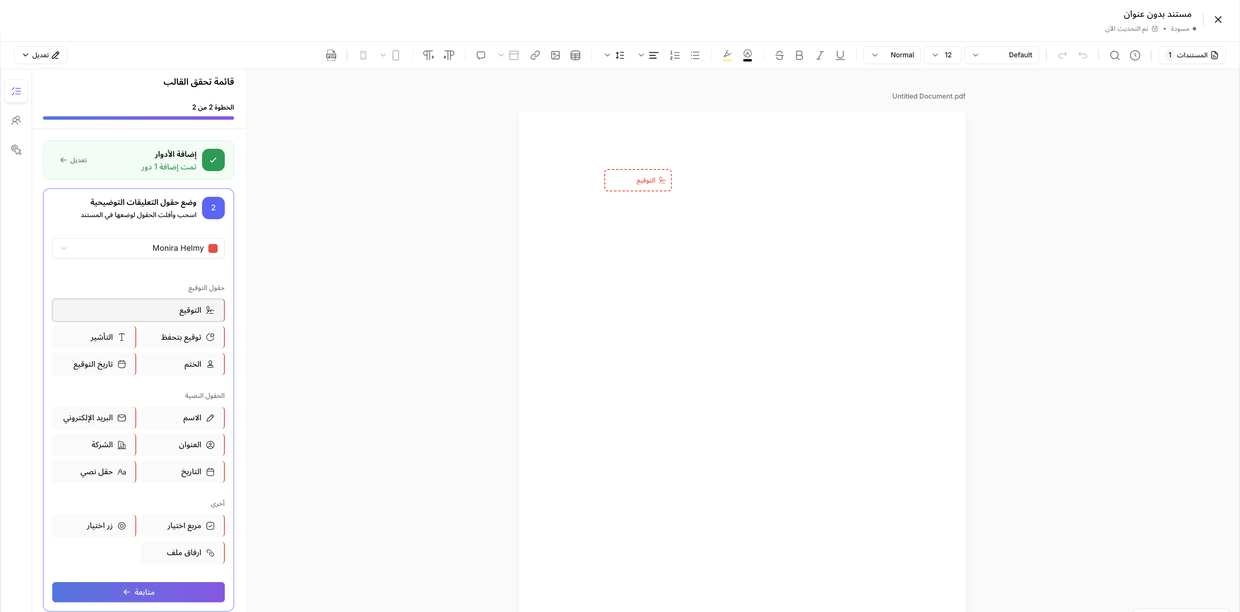
أسنِد إلى الأدواريفتح المستند في المحرّر. اختر الدور الذي تضع حقوله من القائمة أعلى اللوحة — لكل دور لونه — ثم اسحب الحقول إلى المستند. بدّل الأدوار وضع حقولها، ثم انقر متابعة ← المراجعة والإنهاء.
- تحقّق دائمًا من الدور المحدَّد قبل سحب حقل. تخصّ الحقول الدور النشط لحظة وضعها، فالتوقيع الموضوع تحت الدور الخطأ ينتظر الشخص الخطأ.
٥. المراجعة والإنهاء
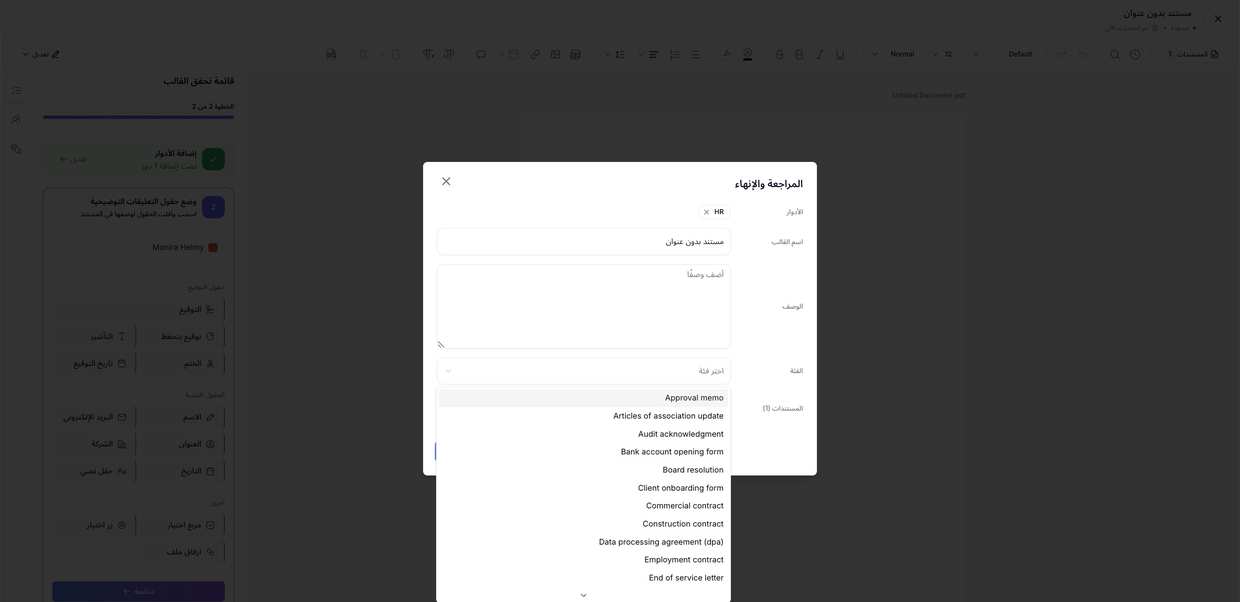
اجعله سهل الإيجادتجمع نافذة المراجعة والإنهاء التفاصيل التي تسهّل إيجاد القالب لاحقًا. تحقّق من رقاقات الأدوار، وأدخِل اسم القالب (صِف المستند لا المشروع — «اتفاقية عدم إفشاء قياسية» لا «NDA نسخة ٣»)، وأضِف وصفًا موجزًا، واختر فئة. أكّد المستندات المدرجة، ثم انقر إنهاء وحفظ — فيُنشَر القالب جاهزًا للاستخدام.
ممارسات جيدة
أسنِد الحقول إلى الأدوار لا إلى أشخاص بعينهم — فهذا ما يجعل القالب قابلاً لإعادة الاستخدام. الحقل على دور الموظف يتبع من يُسنَد إليه الشهر القادم؛ أما الحقل المربوط ببريد فلا.
أضِف اسمًا وبريدًا افتراضيَّين فقط حين يملأ الشخص نفسه ذلك الدور دائمًا (موقّع موارد بشرية داخلي). أما الأدوار المتغيّرة في كل مستند فاتركها فارغة.
المسار ب يحفظ قالبًا بلا حقول بعد — افتحه من اللوحة وضع الحقول قبل أن يعتمد عليه أحد.
تتجمّع الحقول في المحرّر في: التوقيع (توقيع، توقيع بتحفّظ، تأشير، ختم، تاريخ التوقيع)، والنص (اسم، بريد، مسمّى، شركة، تاريخ، حقل نصي)، وأخرى (مربع اختيار، زر اختيار، إرفاق ملف).
تحتاج مساعدة؟
إذا واجهت أي صعوبة في أي خطوة، تواصل مع فريق دعم ساين ات.
فريق دعم ساين ات
تواصل معنا للمساعدة — أو تواصل مع مدير حسابك المخصص للحالات العاجلة.
هل كان هذا المقال مفيدًا؟